文章详情页
Win10 10041如何连接网络?Win10 10041连接网络的方法
浏览:218日期:2022-09-27 14:43:56
最近有Win10用户反映,系统更新到10041版本后,网络连接图标上就显示了一个红叉,导致网络无法连接,用户并不知道要如何解决,为此非常苦恼。那么,Win10 10041如何连接网络呢?下面,针对这一问题,小编就来教教大家Win10 10041连接网络的方法。
方法/步骤
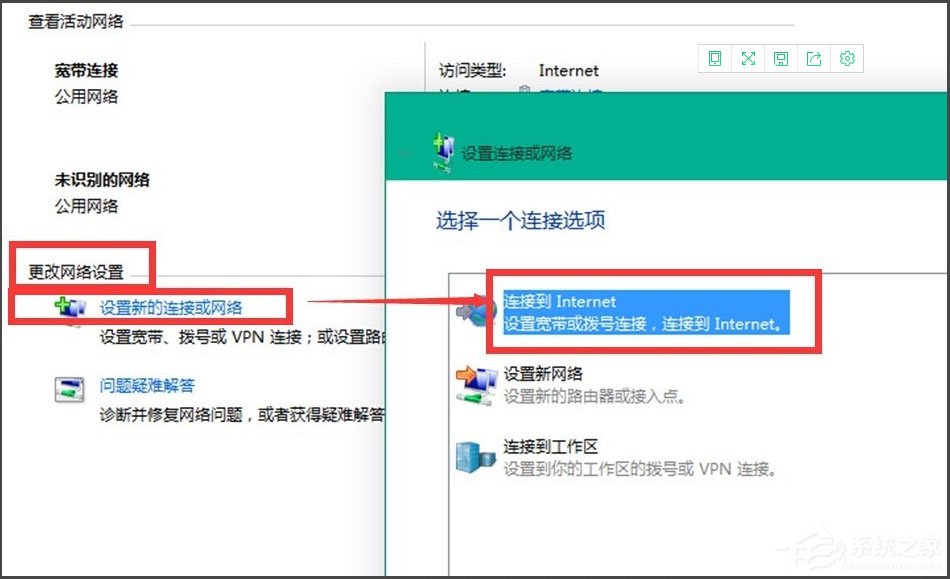
1、确认电脑和“猫”,网线之间的连接是没有问题的,然后打开网络和共享中心,在更改网络设置选项中“设置新的连接或网络”;
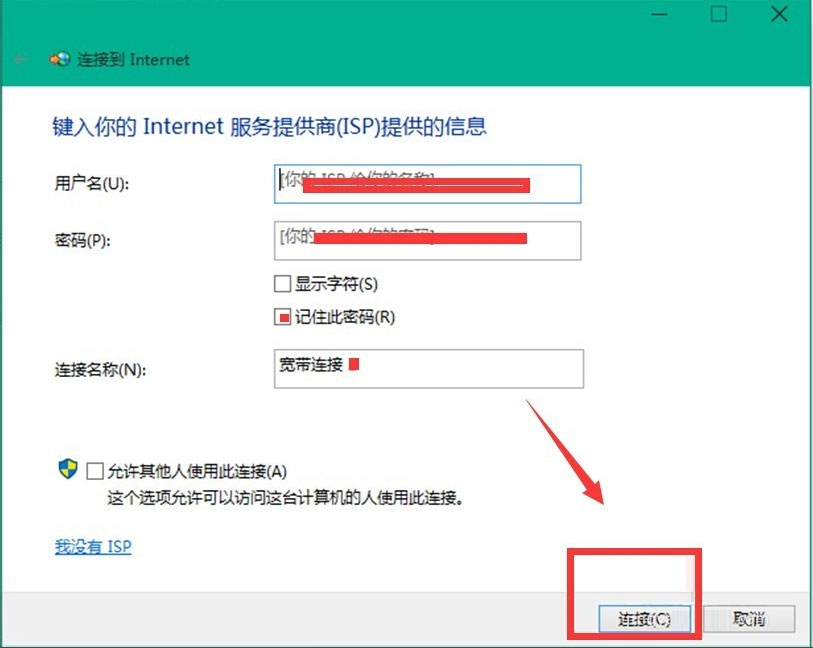
2、输入你的网络连接信息,然后点击连接;
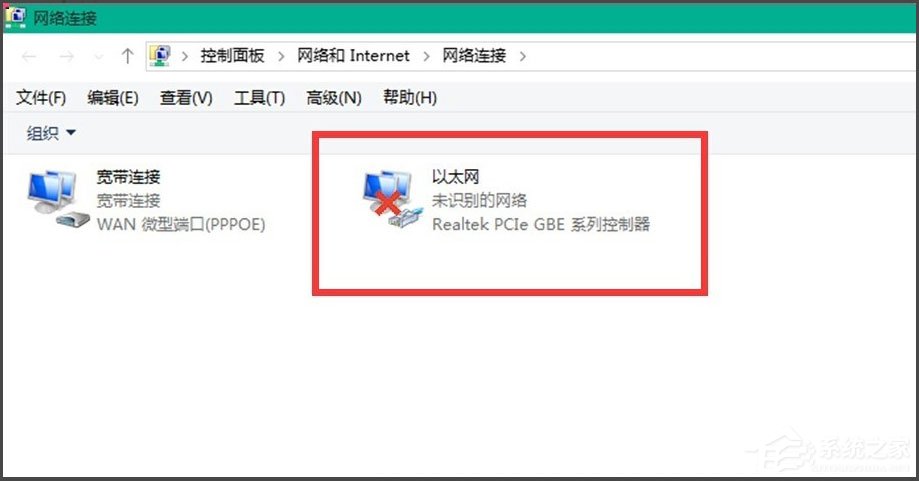
3、完成上一步之后,如果你的网络连接上了,那就万事大吉了,但是大部分情况下这样是很难连接上网络的,虽然我们的网络连接一般是宽带连接,但是有一个看起来好像没用的以太网,这时却起到举足轻重的地位,对它的正确设置是我们宽带连接的关键所在。打开网络和共享中心,在更改适配器设置中找到“以太网”图标;
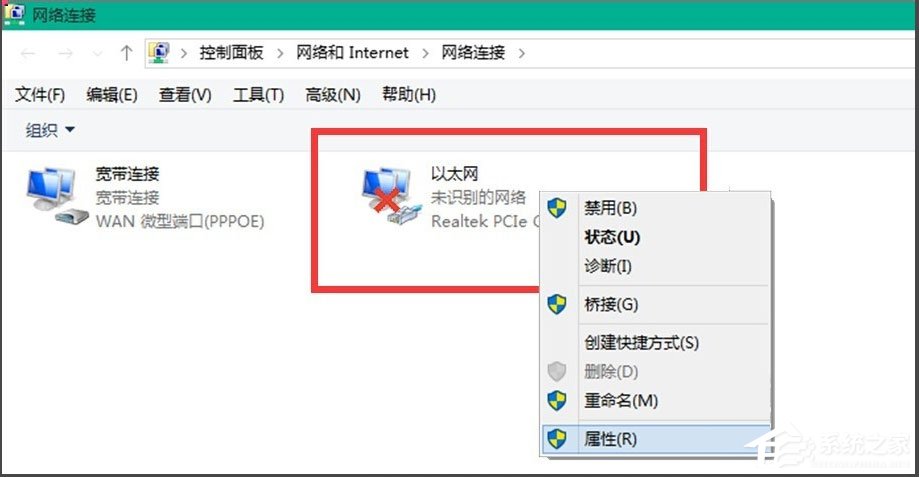
4、右键单击“以太网”图标,在对话框中点击属性;
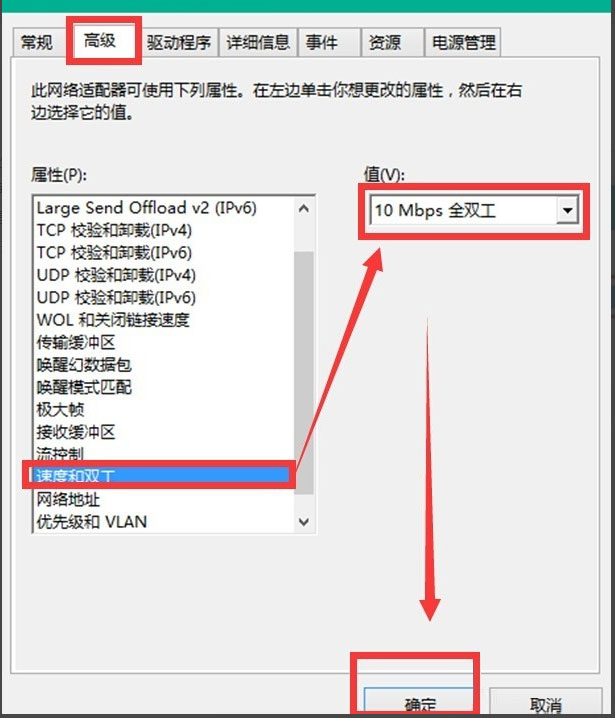
5、如果点击属性后,能正常弹出以太网的属性对话框的话,就在菜单栏的高级选项的下拉菜单中,点击“速度和双工”,再在右侧的数值框中选择“10Mbps全双工”,然后确定;
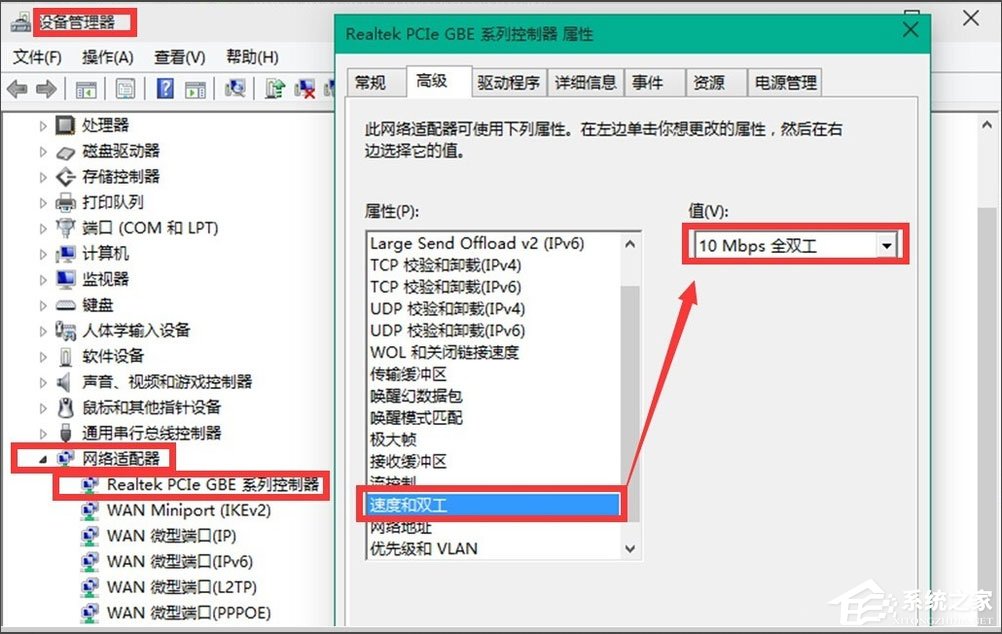
6、又有一种情况就是,当我们右键以太网的属性后,会弹出一个发生意外事故的窗口来,这时不要惊慌,既然此处不能设置,就去以太网的源头去设置它的属性,在设备管理器中找到以太网,然后右键其属性选项;

7、当你设置好这一切后,会发现启动栏上的网络连接图标上的红叉不见了,取而代之的是一个黄色的小感叹号,这就证明你现在可以去创建你的网络连接了。
以上就是小编教给大家的Win10 10041连接网络的具体方法,相信按照以上方法进行操作后,网络就能连接了。需要注意的是一定要设置成全双工,而且数值不能大于10。
相关文章:
1. Win11更新失败提示错误0x80070003怎么解决?2. Win7磁盘整理碎片怎么操作?Windows7磁盘碎片整理教程3. 谨慎升级 macOS Ventura 13.3/iPadOS 16.4更新后Universal Control故障4. Win10更新KB5005033失败错误代码:0x800f081f怎么办?5. Win10系统一直自动更新怎么办?Win10系统关闭系统自动更新方法6. deepin系统怎么设置屏幕分辨率? deepin分辨率的设置方法7. Win8.1系统怎么还原?Win8.1还原电脑系统操作方法8. Win10无法在dll中找到入口点怎么办?9. Kali Linux鼠标怎么设置左撇子模式? Linux鼠标左手操作的选择方法10. deepin linux怎么直接拖拽文件到macosx虚拟机?
排行榜

 网公网安备
网公网安备