文章详情页
Win10使用ROBOCOPY快速复制多个文件夹的操作方法
浏览:258日期:2022-09-27 13:36:42
Win10如何使用ROBOCOPY快速复制多个文件夹?ROBOCOPY是Win10自带的一款高级复制工具,通过ROBOCOPY工具我们可以同时复制多个文件,实现多线程传输文件。而在Win10系统默认情况下,从Windows文件资源管理器中一个磁盘分区向另一个磁盘分区复制多个文件(文件夹)时,只能一个个进行,要在上一个文件传输完之后才会启动下一个文件的传输,这样工作效率就非常的慢。所以今天小编要给大家分享Win10使用ROBOCOPY快速复制多个文件夹的方法。

具体如下:
例如我们想要把 E:Wallpaper 文件夹里所有的文件复制到 F:Wallpaper 目录 下,那么就以管理员身份运行命令提示符,运行以下命令:
01robocopy E:Wallpaper F:Wallpaper /S /ZB /R:3 /W:10 /V /MT:16复制代码robocopy E:Wallpaper F:Wallpaper /S /ZB /R:3 /W:10 /V /MT:16命令运行截图:
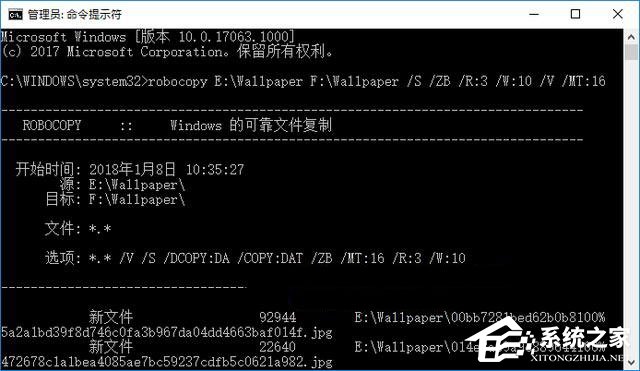
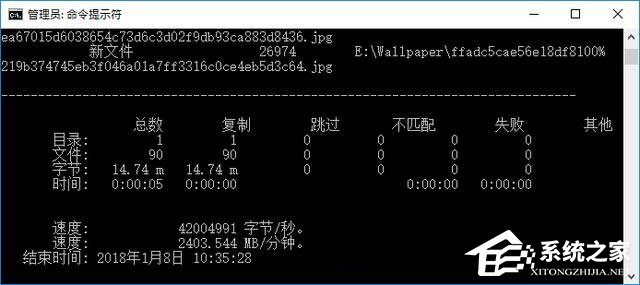
其中参数的释义:
/S 复制非空子目录;
/ZB 使用可重新启动模式;如果拒绝访问,请使用备份模式。
/R:3 失败副本的重试次数, 如果不添加此参数,则默认次数为1000000。
/W:10 两次重试间等待的时间,如果不加此参数,则默认时间为 30 秒。
/V 生成详细输出,并显示跳过的文件。
/MT:16 使用 16 个线程进行多线程复制,如果不加此参数,资料显示是默认使用8线程,但艾薇百科实测是默认使用30线程。赋值范围1~128。
另外还有如下几个常用参数:
/E 复制子目录,包括空的子目录。
/Z 在可重新启动模式下复制文件。
/TBD 等待定义共享名称(重试错误 67)。
/NP 无进度, 不显示已复制的百分比。
当然,小编在举例时复制的文件量较小,在复制的文件数目较多时,ROBOCOPY多线程复制的优势就会更突出了。
以上就是Win10使用ROBOCOPY快速复制多个文件夹的操作方法,经常需要复制转移文件夹的伙伴,可以好好利用ROBOCOPY这款工具。
相关文章:
1. Kali Linux鼠标怎么设置左撇子模式? Linux鼠标左手操作的选择方法2. UOS系统怎么进入开发者模式?3. Win7系统不会磁盘分区怎么办?Win7系统磁盘分区教程4. mac鼠标放到程序坞图标怎么放大? Mac设置程序坞中图标效果的技巧5. Win11预览版和正式版有什么区别?预览版可以升级正式版吗?6. deepin linux怎么直接拖拽文件到macosx虚拟机?7. Win10怎么将性能调整为最佳外观?Win10将性能调整为最佳外观的方法8. Win10系统一直自动更新怎么办?Win10系统关闭系统自动更新方法9. Win11更新失败提示错误0x80070003怎么解决?10. xp系统iso镜像怎么安装?xp系统iso镜像下载安装步骤图解教程
排行榜
 网公网安备
网公网安备