文章详情页
Win10系统怎么检测驱动有没有问题?
浏览:232日期:2022-09-27 11:47:47
Win10系统怎么检测驱动有没有问题?新装或重装、使用时间很长的计算机有很多故障需要用户去解决,如果最近安装了一个外设发现无法使用,应该在哪里查看该设备的驱动是否存在问题?具体情况见下文。
Win10系统怎么检测驱动有没有问题?
方法一:设备管理器
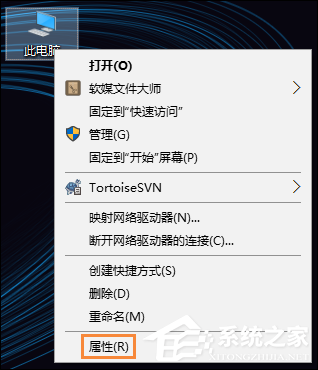
1、首先在Win10桌面的“此电脑”上单击鼠标右键,然后点击打开“属性”;(查看Win10启动需要打开设备管理器,大家也可以使用WIN+X,然后再打开设备管理器)
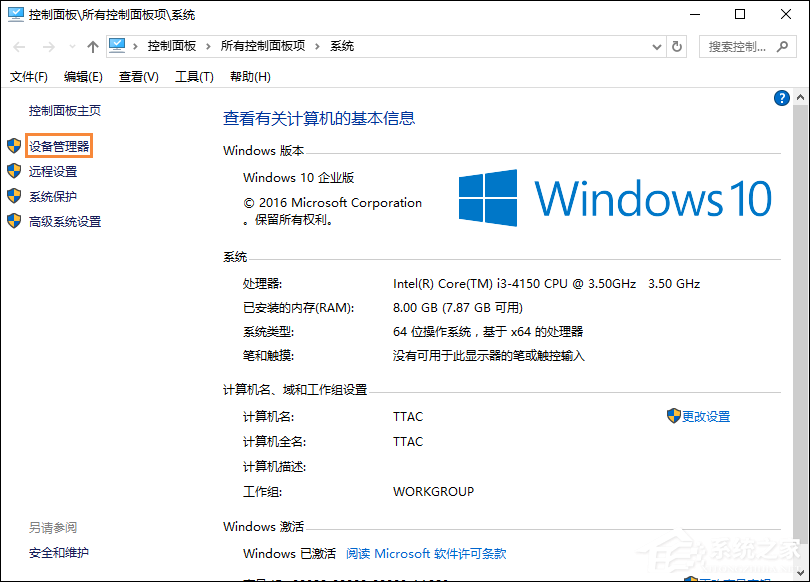
2、然后点击左侧的“设备管理器”进入;
3、打开设备管理器后,就可以看到所有的设备了,然后注意看一下所有设备的运行状态(是否有感叹号或者问号、叉号);
如果某个设备上有黄色感叹号或者叉号,那就说明该硬件驱动不正常。
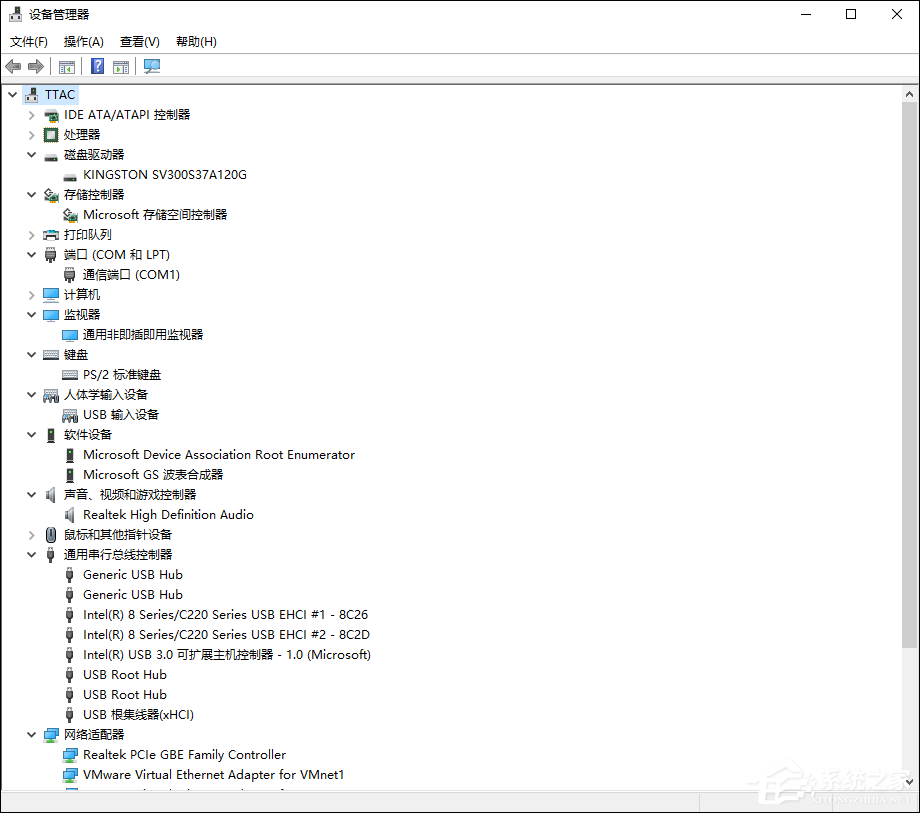
在这里主要展开看看:图像设备(摄像头)、网络适配器(网卡)、显示适配器(显卡)、音频输入和输出(声卡)等硬件驱动是否正常,没有感叹号,则说明驱动是没有问题的。
方法二:驱动人生
1、打开驱动人生的主界面,先做个驱动体检查看电脑驱动的实时状态,了解有哪些驱动需要被修复(升级请谨慎,为避免兼容问题出现,建议不升级驱动)。
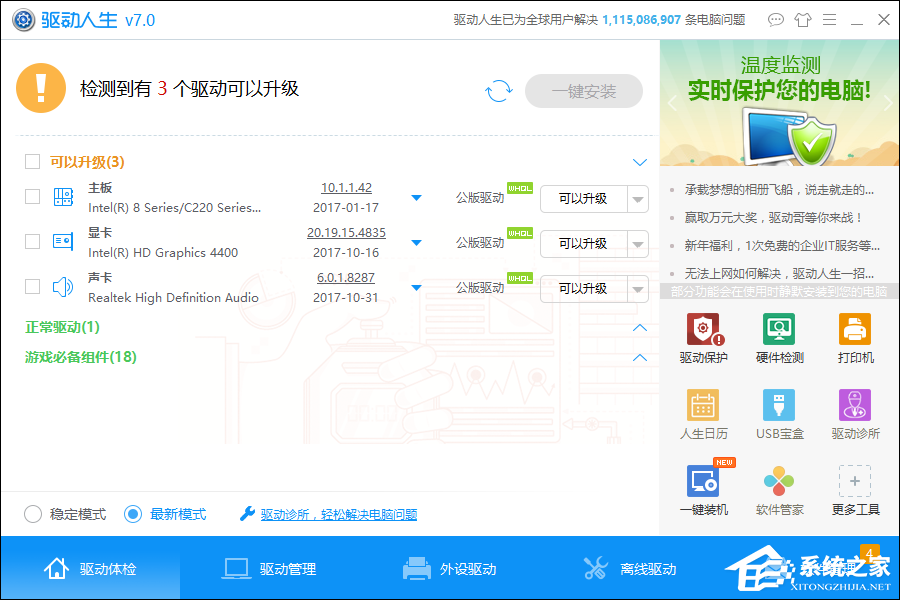
2、如果发现有些驱动有问题,可以在“驱动管理”界面卸载该驱动,并安装新的驱动。
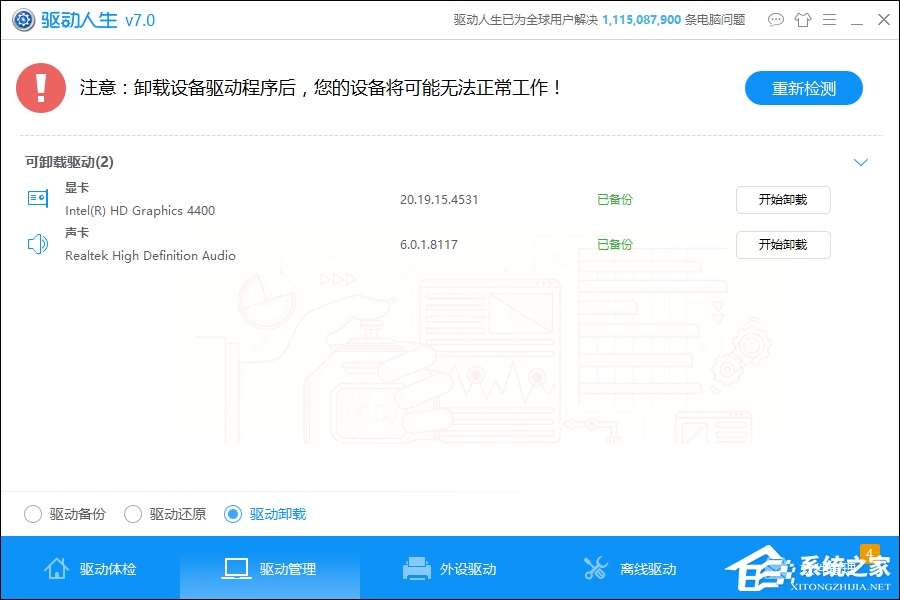
注:Win10系统中基本很少驱动需要安装(主要还是兼容问题,显卡驱动如果安装后出现卡死开机黑屏等问题,可以再安全模式下卸载显卡驱动)
电脑硬件驱动无外乎就是显卡、声卡、有线网卡、无线网卡、USB设备还有主板驱动,以上驱动正常安装,电脑基本不会出现什么问题。
以上内容便是关于Win10系统怎么检测驱动有没有问题的方法,一般我们不要主动去升级驱动,即便可能该驱动存在升级的可能,但硬件也有兼容的极限。
相关文章:
1. Win10更新KB5005033失败错误代码:0x800f081f怎么办?2. 笔记本win8系统如何重装?笔记本电脑重装win8系统操作教程3. Win11预览版和正式版有什么区别?预览版可以升级正式版吗?4. UOS系统怎么进入开发者模式?5. Win8.1系统怎么还原?Win8.1还原电脑系统操作方法6. mac鼠标放到程序坞图标怎么放大? Mac设置程序坞中图标效果的技巧7. Win7系统不会磁盘分区怎么办?Win7系统磁盘分区教程8. Win10系统一直自动更新怎么办?Win10系统关闭系统自动更新方法9. deepin linux怎么直接拖拽文件到macosx虚拟机?10. xp系统iso镜像怎么安装?xp系统iso镜像下载安装步骤图解教程
排行榜

 网公网安备
网公网安备