Win10 Edge如何禁用InPrivate无痕浏览功能?
Win10 Edge如何禁用InPrivate无痕浏览功能?正常情况下,我们浏览网页时都会留下浏览记录,这样就容易泄露隐私。其实Win10 Edge浏览器就有InPrivate无痕浏览功能,如果通过InPrivate窗口浏览网页,是不会留下任何痕迹的。如果你不想他人使用InPrivate无痕浏览可以将它禁用,下面我们来看看具体的操作方法。
前言:
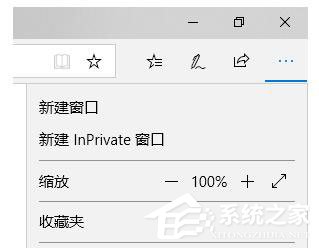
右键点击Win10任务栏中的Microsoft Edge图标,或者点击Edge浏览器窗口右上角的三点状“设置及其他”图标,在弹出的菜单中即可看到“新建InPrivate窗口”选项。如图:
在InPrivate窗口中浏览网页,就不会记录“Cookie、临时 Internet 文件、浏览历史记录”等隐私信息,从而达到保护个人隐私的目的。
但是如果你想完全掌控你的电脑,不想他人InPrivate无痕浏览,那么可以按照如下的方法来禁用Microsoft Edge浏览器的InPrivate无痕浏览功能。
方法一:配置组策略禁用InPrivate浏览
注:本方法适用于有组策略编辑器的Win10专业版/企业版/教育版。
1、打开组策略编辑器,定位至“计算机配置 - 管理模板 - Windows组件 - Microsoft Edge”。然后在右侧窗口中找到“允许InPrivate浏览”配置项。如图:
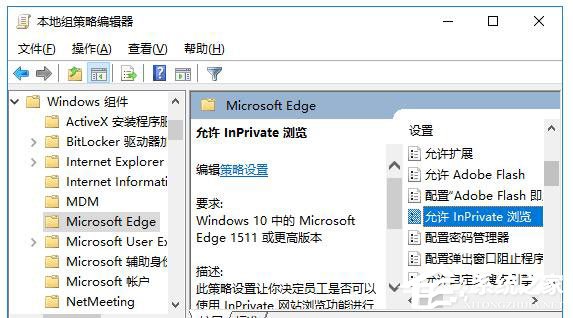
2、双击该项打开配置窗口,修改为“已禁用”,确定。
3、重启Microsoft Edge浏览器后设置生效。然后你再点击Edge浏览器窗口右上角的三点状“设置及其他”图标,在弹出的菜单中就会发现“新建InPrivate窗口”选项已经灰色不可用了。如图:

4、右键点击Win10任务栏中的Microsoft Edge图标,在弹出的右键菜单中已经看不到“新建InPrivate窗口”选项了。如图:

5、如果日后想要恢复允许InPrivate浏览,把该配置项修改为“未配置”或“已启用”即可。
方法二:修改注册表禁用InPrivate浏览
PS: 本方法适用于所有Win10版本,不过主要针对没有组策略编辑器的Win10家庭版。另外,我们还是有办法为Win10家庭版开启组策略编辑器功能的。
1、打开注册表编辑器,定位至:
HKEY_LOCAL_MACHINESOFTWAREPoliciesMicrosoftMicrosoftEdgeMain鉴于修改注册表有风险,所以建议修改前备份注册表,或者创建系统还原点,以便出现问题时恢复。
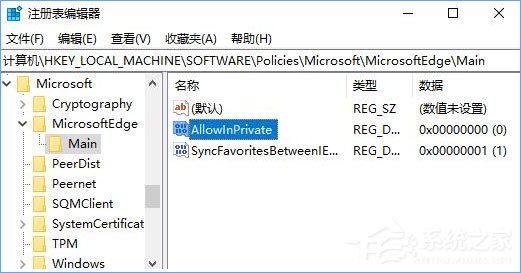
2、如果在Microsoft项下没有MicrosoftEdge和Main子项,自行新建相应名称的子项即可。选中Main项,在右侧窗口中新建名为AllowInPrivate的DWORD(32位)值,数值数据按默认的 0 即可 。
3、重启Microsoft Edge浏览器后设置生效。以后想要恢复的话,删除AllowInPrivate值即可。
以上就是Win10 Edge禁用InPrivate无痕浏览功能的操作方法,大家根据自己的系统版本,选择对应的操作方法。
相关文章:
1. 更新Windows11进度条不动怎么办?更新Windows11进度条不动解决方法2. Win11怎么备份系统?Win11系统备份方法3. 苹果台式机怎么安装Win11系统?苹果台式电脑虚拟机安装Win11教程4. 微软Win10系统升级助手怎么用?微软Win10升级工具在哪里下载?5. 统信UOS系统怎么禁止窗口特效? 统信关闭窗口特效的技巧6. mac和iPad共用鼠标怎么公用一个鼠标? mac和iPad共享鼠标的技巧7. Win11预览体验计划报错怎么办?Win11预览体验计划报错的解决方法8. Linux怎么清屏? Fedora终端复位清屏的两种方法9. Win10无法访问192.168怎么办?Windows无法访问192.168解决教程10. Win11怎么打开本地组策略编辑器?Win11本地组策略编辑器打开方式

 网公网安备