文章详情页
Win7怎么清理hiberfil.sys文件?
浏览:241日期:2022-09-26 13:52:26
系统里面一般都是有一个hiberfil.sys休眠文件,这个hiberfil.sys休眠文件如果是在系统盘,那就很占位置了,那么怎么清理hiberfil.sys文件呢?其实方法很简单,下面就由小编教大家Win7怎么清理hiberfil.sys文件吧!
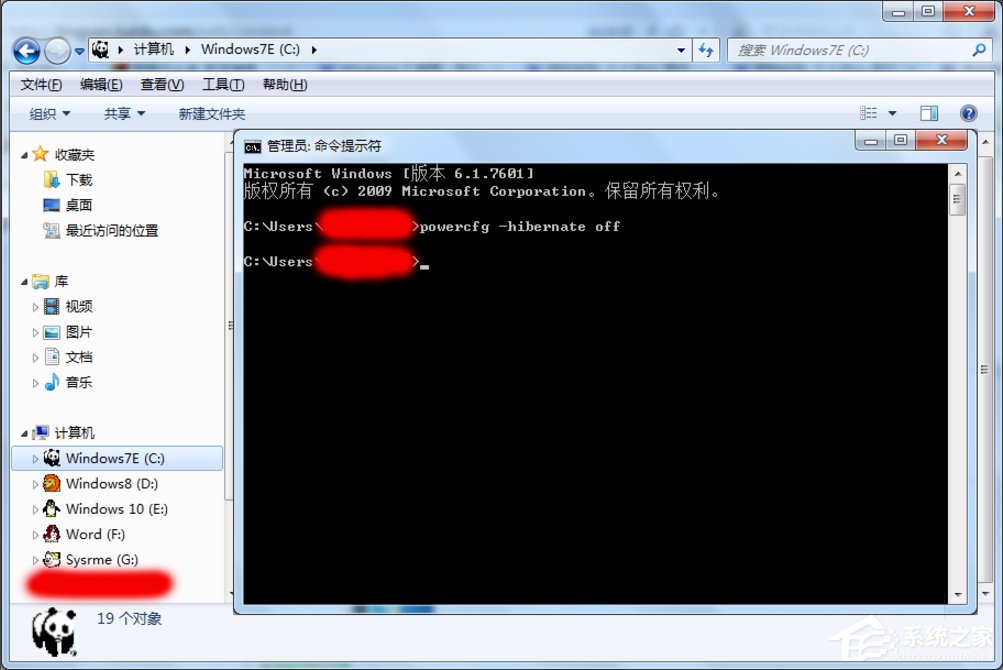
方法/步骤:
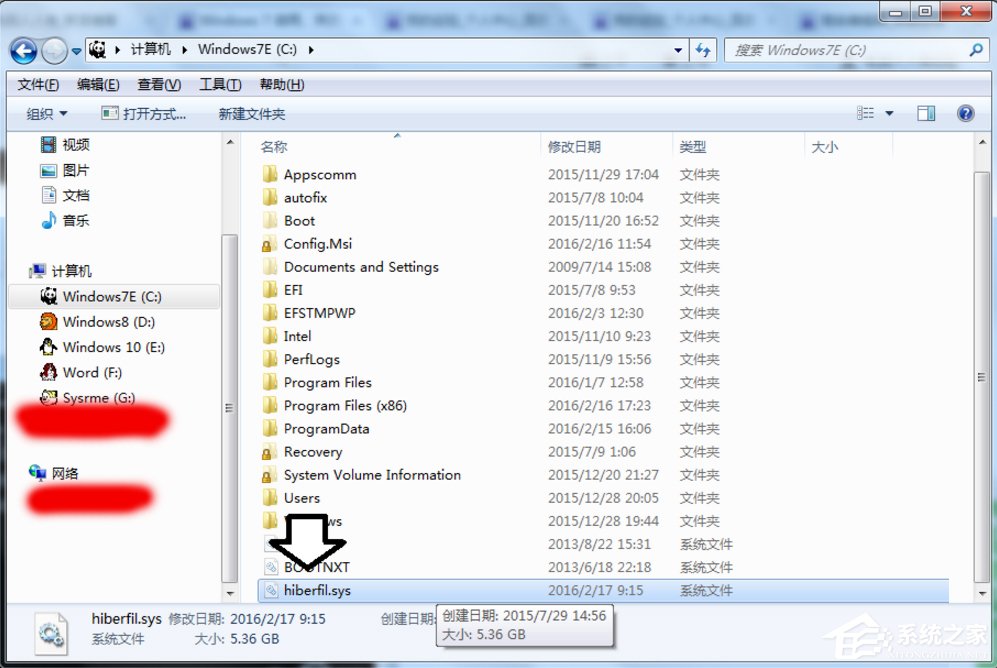
1、如果使用了休眠功能,那么打开系统盘就会有一个很大(5.36G)的hiberfil.sys文件,它是将用户正在运行的程序,保存在这里,再启动系统就很快了。如要清理它(不用休眠功能,或者临时腾出空间),可以这样操作。
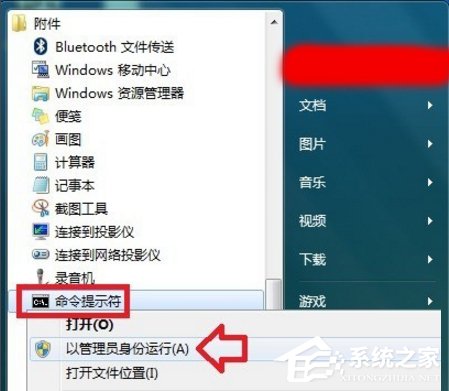
2、开始→所有程序→附件→右键命令提示符→以管理员身份运行(否则可能会出错)。
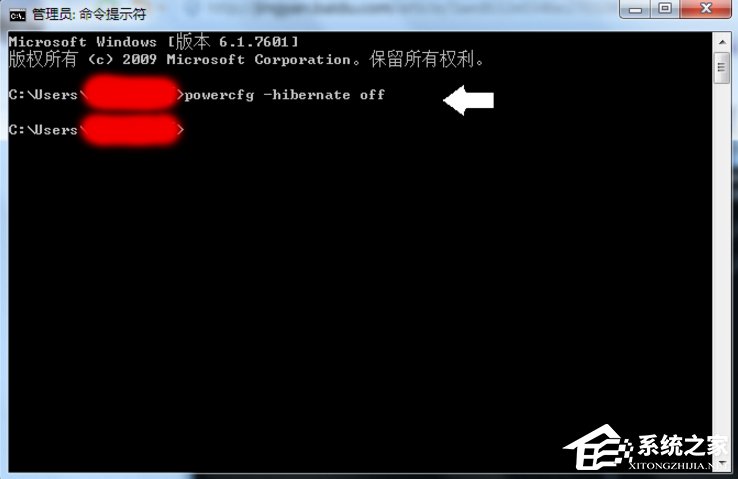
3、在命令提示符中输入:powercfg -hibernate off 按回车(Enter键)执行命令即可关闭休眠功能。
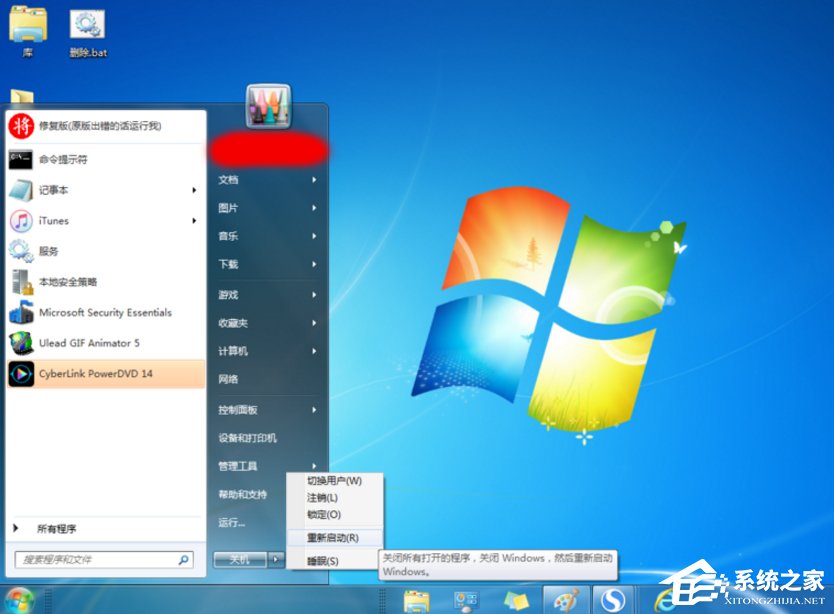
4、再去开始菜单的关机选项中查看,休眠菜单已经没有了。
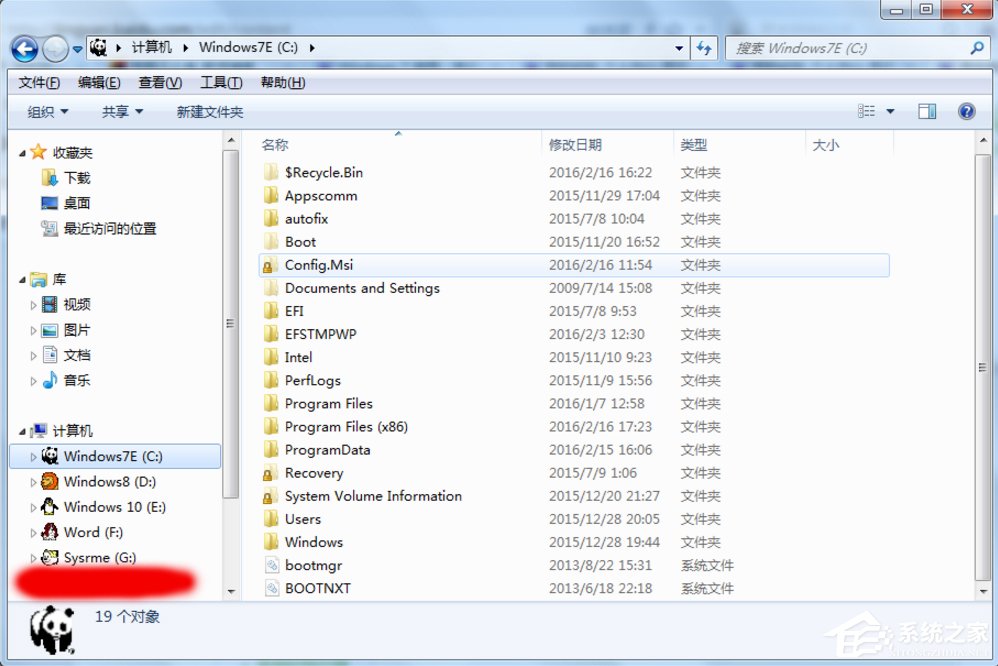
5、再到系统盘查看,数G大小的hiberfil.sys文件也没有了(如还有可以自行删除)。
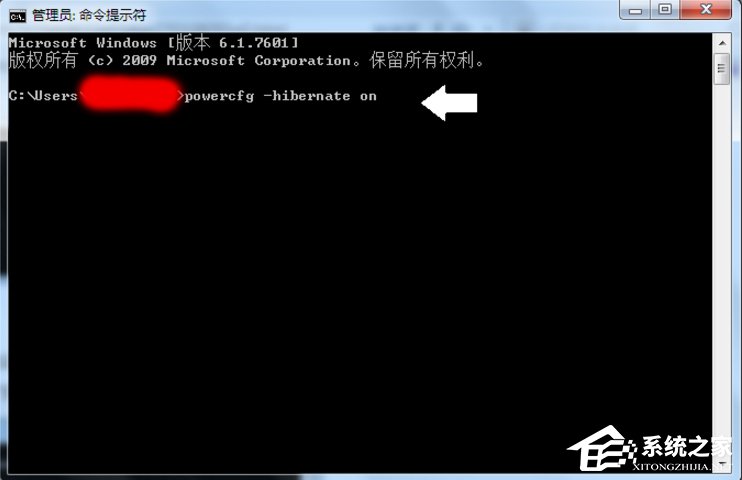
6、如要再次开启休眠功能,可以在命令提示符中输入:powercfg -hibernate on 按回车(Enter键)执行命令即可打开休眠功能(无需重启电脑)。
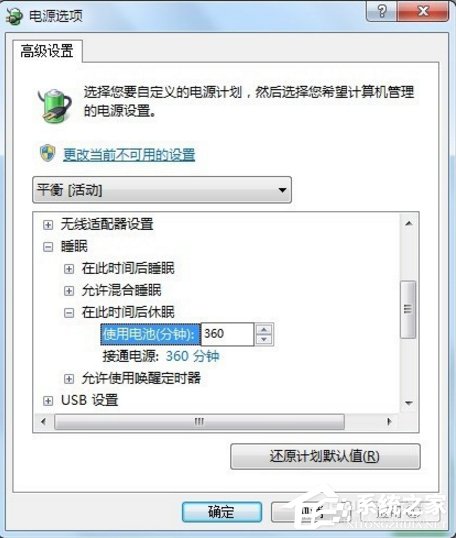
7、还可以在控制面板的电源选项中调整启用休眠的等待时间。
以上就是Win7清理hiberfil.sys文件的方法了,我们只需要打开命令提示符(管理员),之后我们往里面输入powercfg -hibernate off,最后按下回车键就可以清除了。
相关文章:
排行榜

 网公网安备
网公网安备