Win10如何启用“引导启动驱动程序初始化策略”?
Win10如何启用“引导启动驱动程序初始化策略”?Win10系统有一个安全设置选项“提前启动反恶意软件 - 引导启动驱动程序初始化策略”,启用该选项可以在系统启动时有选择性地初始化驱动程序,阻止加载那些可疑或未知的驱动程序,从而增强系统的安全性。下面给大家介绍Win10启用“引导启动驱动程序初始化策略”的方法。
步骤如下:
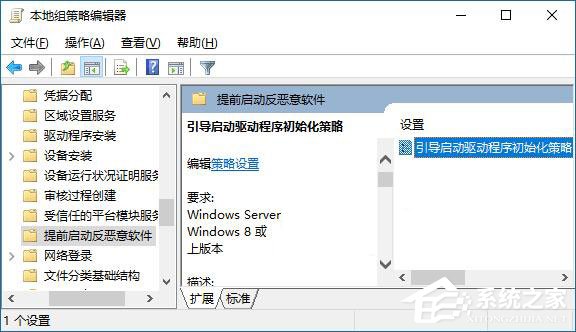
1、打开组策略编辑器,定位至“计算机配置 - 管理模板 - 系统 - 提前启动反恶意软件”,然后在右侧窗口中即可看到“引导启动驱动程序初始化策略”配置项。如图:
2、双击该策略,打开“引导启动驱动程序初始化策略”配置窗口。如图:
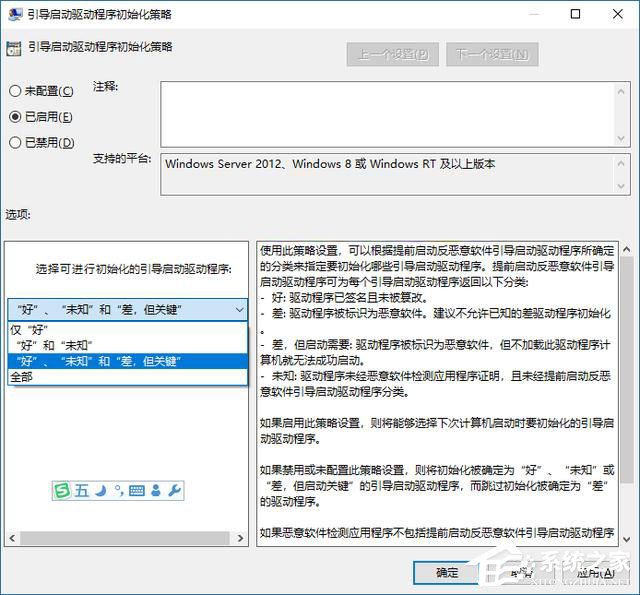
3、选择“已启用”,然后在下面的“选择可进行初始化的引导启动驱动程序”下拉菜单中选择允许系统启动时加载的驱动程序类型,默认选项是““好”、“未知”和“差,但关键”。如果你不理解是什么意思,请参见右侧“帮助”窗格的信息:
使用此策略设置,可以根据提前启动反恶意软件引导启动驱动程序所确定的分类来指定要初始化哪些引导启动驱动程序。提前启动反恶意软件引导启动驱动程序可为每个引导启动驱动程序返回以下分类:
- 好: 驱动程序已签名且未被篡改。
- 差: 驱动程序被标识为恶意软件。建议不允许已知的差驱动程序初始化。
- 差,但启动需要: 驱动程序被标识为恶意软件,但不加载此驱动程序计算机就无法成功启动。
- 未知: 驱动程序未经恶意软件检测应用程序证明,且未经提前启动反恶意软件引导启动驱动程序分类。
如果启用此策略设置,则将能够选择下次计算机启动时要初始化的引导启动驱动程序。
如果禁用或未配置此策略设置,则将初始化被确定为“好”、“未知”或“差,但启动关键”的引导启动驱动程序,而跳过初始化被确定为“差”的驱动程序。
如果恶意软件检测应用程序不包括提前启动反恶意软件引导启动驱动程序,或者提前启动反恶意软件引导启动驱动程序已禁用,则此设置无效,所有引导启动驱动程序都会被初始化。
简单来说,如果你很重视系统安全,那么就选择“好”;如果你既注重系统安全,又想保证系统的稳定和成功启动,那么就选择默认的““好”、“未知”和“差,但关键”选项。
关于Win10启用“引导启动驱动程序初始化策略”的方法就给大家分享到这里了,想加强系统的安全性,不妨开启引导启动驱动程序初始化策略。
相关文章:
1. Win10怎么永久关闭电脑桌面的广告弹窗?2. Debian11怎么查看虚拟内存使用情况? 查看进程占用虚拟内存技巧3. Debian怎么锁定屏幕? Debian11 Mate怎么锁定电脑屏幕的技巧4. 老电脑装Win7还是Win10比较好?最全面的对比分析5. Win11 22000.176或22449.1000搜索栏搜索功能不可用解决方法6. Win7怎么设置电脑休眠?Win7电脑的休眠设置在哪里7. Win10电脑关机太慢怎么办?Win10电脑快速关机方法教程8. Win7如何更改启动盘?Win7更改启动盘的方法9. deepin linux怎么直接拖拽文件到macosx虚拟机?10. UOS系统怎么进入开发者模式?

 网公网安备
网公网安备