文章详情页
Win10系统音量控制打不开如何解决?
浏览:249日期:2022-09-26 10:01:13
最近有Win10系统用户反映,看电视的声音的有点小,所以想要打开音量控制来调节音量,不过却发现音量控制打不开,这让用户非常烦恼。那么,Win10系统音量控制打不开如何解决呢?接下来,我们就一起往下看看Win10系统音量控制打不开的解决方法。
方法/步骤
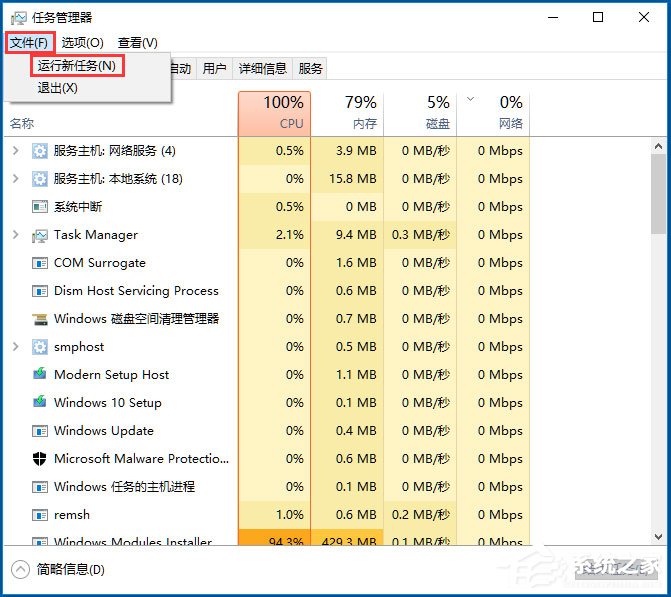
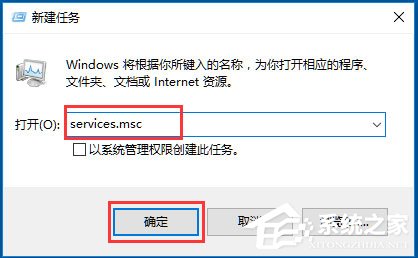
1、Ctrl+Shift+ESC三键打开任务管理器,点击“文件”,选择“运行新任务”,输入“services.msc”;
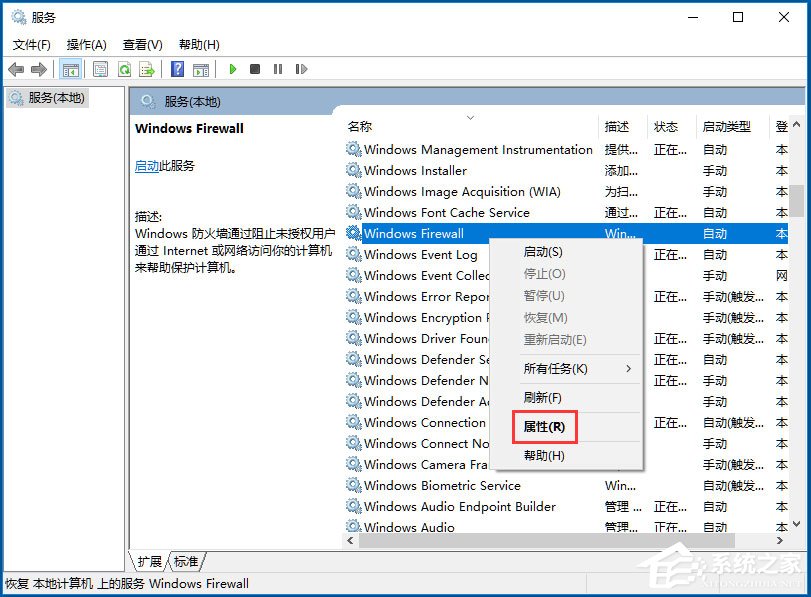
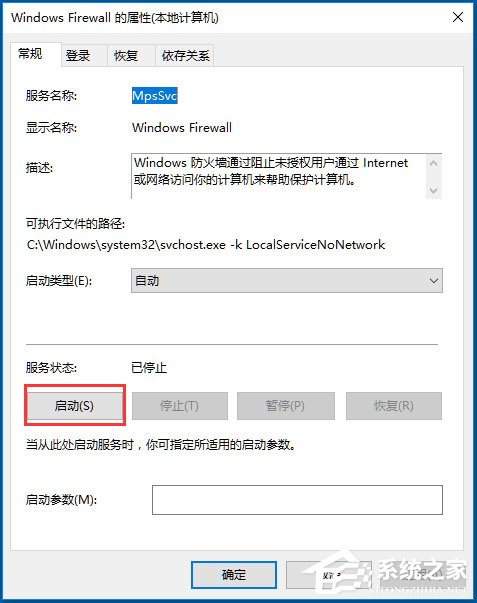
2、找到“Windows Firewall”,检查是否为启动状态,如果为关闭状态,点击“启动”,已经是启动状态的话跳过这一步;
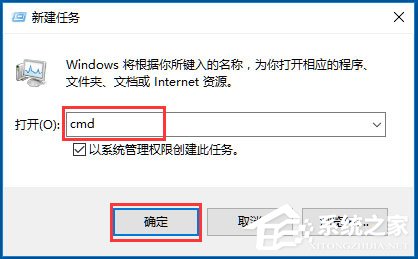
3、用任务管理器打开CMD,注意勾选“用系统管理员运行”;
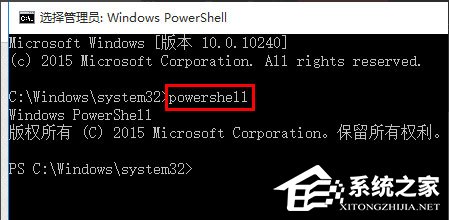
4、输入命令“powershell”后回车;
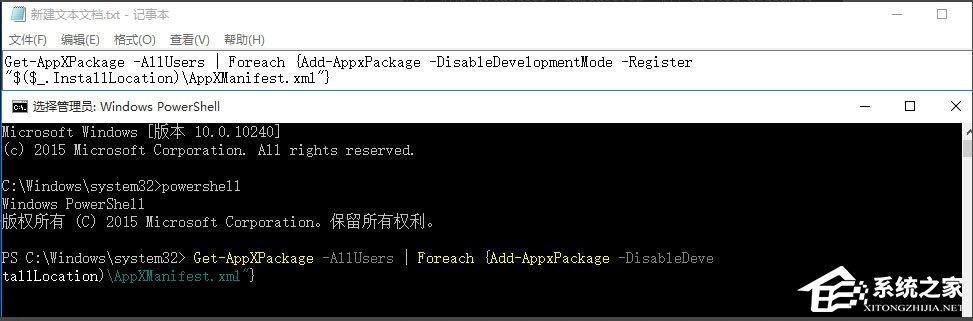
5、将下列命令复制到新建文本文档里,然后全选复制,再Ctrl+V复制到CMD中,成功的话CMD命令框里会有颜色区分;
Get-AppXPackage -AllUsers | Foreach {Add-AppxPackage -DisableDevelopmentMode -Register “$($_.InstallLocation)AppXManifest.xml”}
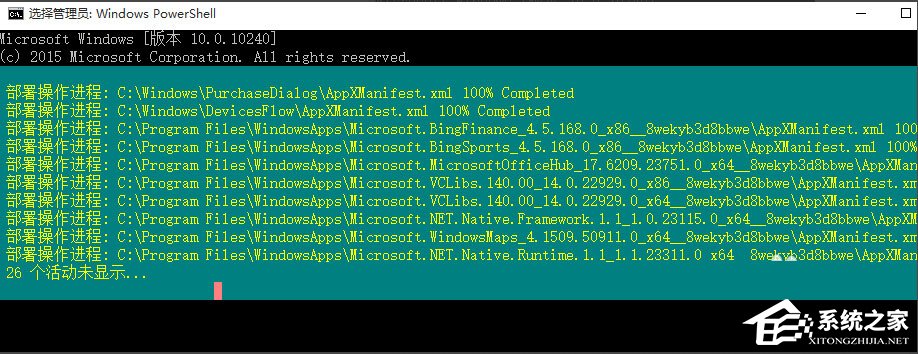
6、回车后等待任务完成,完成后画面会恢复到上一页输入命令的样子,关掉后稍等即可;
7、如果以上操作确认一一对应但完成后均没作用可检查服务项:usermanager是否被禁用,如被禁用改成自动,重启即可。
以上就是Win10系统音量控制打不开的具体解决方法,按照以上方法进行操作,相信音量控制就能正常打开了。
相关文章:
1. Win10电脑关机太慢怎么办?Win10电脑快速关机方法教程2. deepin linux怎么直接拖拽文件到macosx虚拟机?3. Win7如何更改启动盘?Win7更改启动盘的方法4. Debian11中thunar文件管理器在哪? Debian11打开thunar文件管理器的技巧5. Win11测试版能玩游戏吗?6. Win11 Build 25336.1010 预览版今日发布: 主要用于测试服务管道7. Debian怎么锁定屏幕? Debian11 Mate怎么锁定电脑屏幕的技巧8. Debian11怎么查看虚拟内存使用情况? 查看进程占用虚拟内存技巧9. Win10怎么永久关闭电脑桌面的广告弹窗?10. VMware虚拟机怎么分析bug记录?
排行榜

 网公网安备
网公网安备