Win10系统更新提示启动更新参数错误怎么办
Win10系统更新弹出“启动更新参数错误”怎么解决?Win10系统更新后,有些用户会打开文件时,会碰到电脑弹出窗口提示“启动更新参数错误”,这时该怎么办呢?下面小编给大家带来俩种解决方法,希望能帮助到大家。
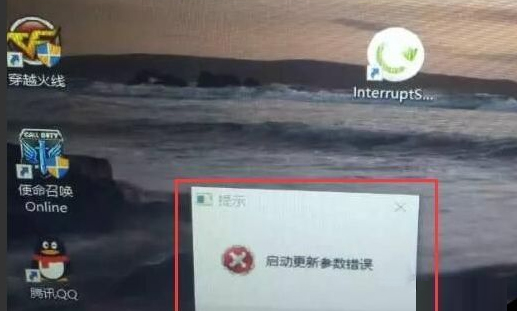
方法一:检查方法
1、出现报错的时候,不关闭报错提示。
2、打开任务管理器,看到红框的进程,右键,打开文件所在位置,找到文件路径。
因为该软件更新,文件的实际路径,请以此操作找到的实际路径为准。
3、找到之后,去安全模式下,删除【InterruptServicing】(或该文件夹中的所有文件)即可。
若删除提示权限无法操作,可以尝试使用360,腾讯电脑管家的文件粉碎功能,进行删除。
4、删除后,重启电脑,就不会再提示该报错了。
该文件路径:(AppData文件夹默认为隐藏文件夹)
例如,此次案例中,发现该路径为
C:Users当前用户账户名字AppDataRoamingBoundaryInterrupt
【目前该软件新版本,路径还会有类似下面这种,甚至可能还会有其他的,不唯一。请以步骤2中显示的路径为准】
【C:Users当前用户账户名字AppDataRoamingCautionAddressability】
【C:Users当前用户账户名字AppDataRoamingAccommodateByte】。
方法二:
1、首先将第三方安全管理软件卸载,卸载完毕之后,按组合键win+r打开运行窗口,输入msconfig并按回车。
2、调出系统配置窗口后,点击“服务”标签卡,勾选“隐藏所有microsoft服务”,然后点击全部禁用(若您启用了指纹识别功能,请不要关闭相关服务)。
3、接着点击“启动”标签卡, 选择“打开任务管理器”,然后禁用全部启动项并确定。
4、重新启动计算机,查看问题是否解决,倘若问题依旧,请右键点击开始菜单,选择命令提示符(管理员)。
5、然后执行以下命令:
01DISM/Online /Cleanup-image /Scanhealth02DISM/Online /Cleanup-image /Restorehealth03Sfc /scannow复制代码DISM/Online /Cleanup-image /ScanhealthDISM/Online /Cleanup-image /RestorehealthSfc /scannow以上就是小编给大家带来的电脑弹出窗口提示“启动更新参数错误”的解决方法。
相关文章:
1. 2020 年 deepin 深度操作系统 V20 更新 附更新内容2. 微软Win10系统升级助手怎么用?微软Win10升级工具在哪里下载?3. mac如何设置鼠标快捷键? mac设置快捷鼠标操作的技巧4. deepin20怎么使用画板打开图片? deepin画板打开图片的两种方法5. Win7笔记本电脑怎么关闭触摸板?6. Win10无法访问192.168怎么办?Windows无法访问192.168解决教程7. Win10进不了系统怎么进入安全模式8. Win10电脑任务栏右下角图标重叠怎么分开?9. Win11更新失败提示错误0x80070003怎么解决?10. deepinv20 linux怎么修改文件后缀? Linux系统修改文件后缀名的技巧
 网公网安备
网公网安备