文章详情页
Win7文本文档乱码怎么解决?Win7文本文档乱码的解决方法
浏览:203日期:2022-09-24 14:54:25
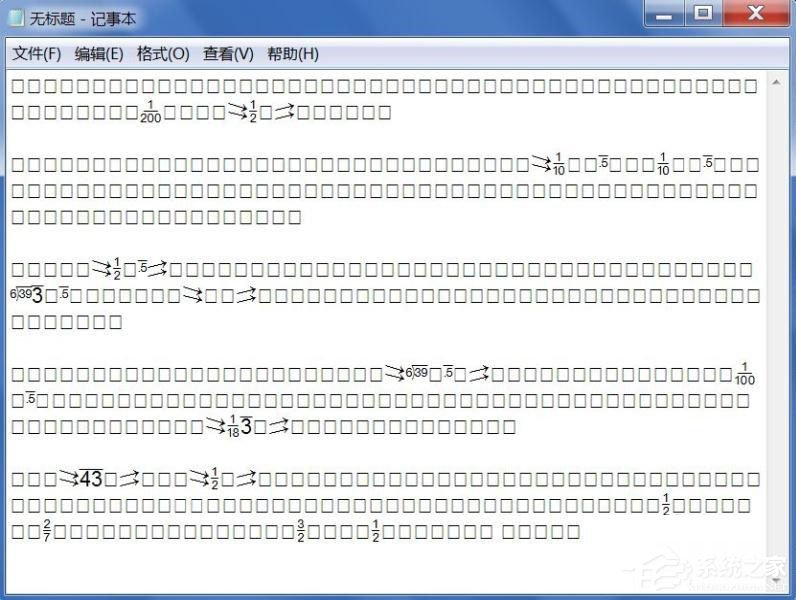
最近有Win7用户反映,用记事本打开TXT文档,就变成一堆乱码,反复操作好几次,结果都一样。用户不知道这是怎么回事,也不知道该怎么解决,为此非常苦恼。那么,Win7文本文档乱码怎么解决呢?接下来,我们一起往下看看Win7文本文档乱码的解决方法。
方法/步骤
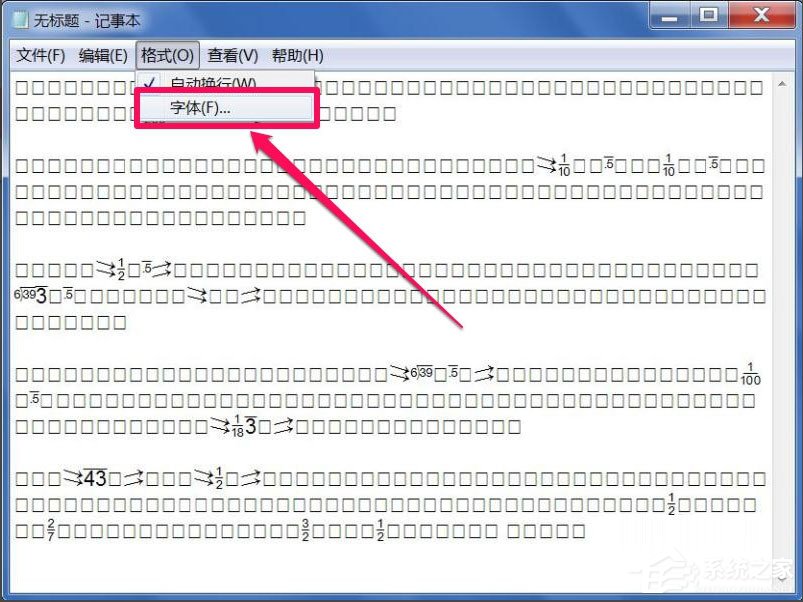
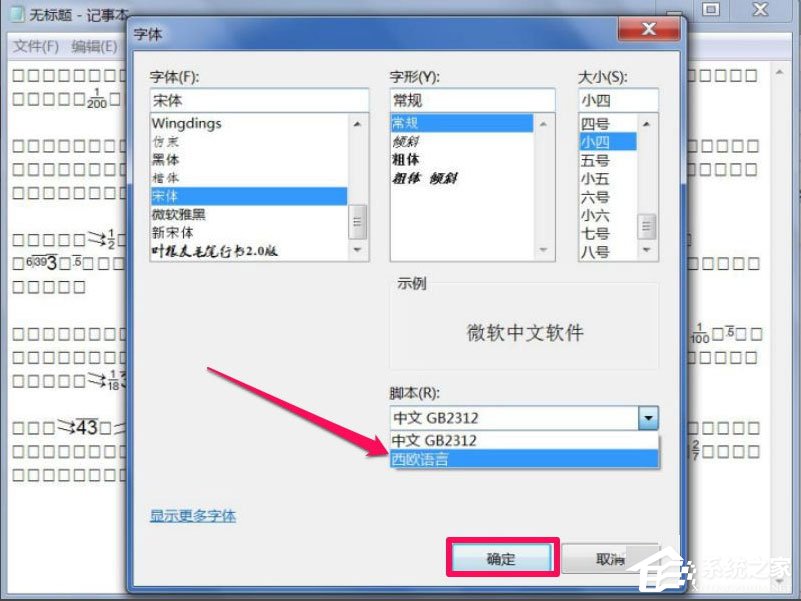
1、遇到这种情况,最先想到的应该是字体设置错误导致,先打开记事本的“格式”菜单,选择“字体”这一项;
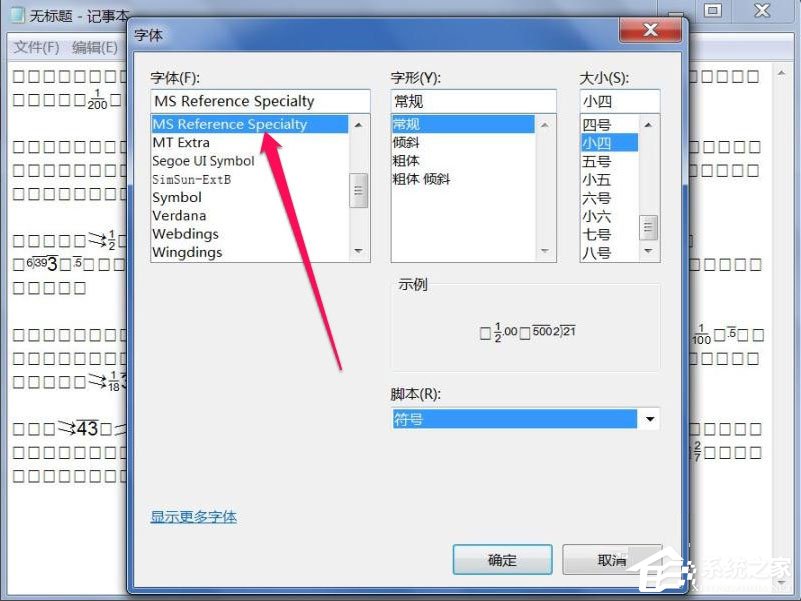
2、在字体修改窗口,可以看到设置的不是中文字体,发现是一种符号字体;
3、将它改为中文字体,大家通常使用的是“宋体”,“新宋体”之类,这里以宋体为例,选择它;
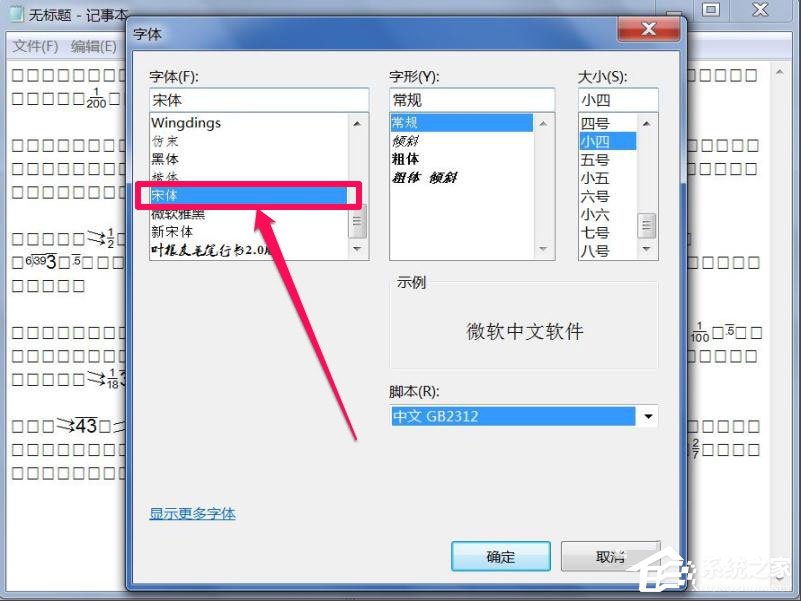
4、然后再调整一下脚本字体集,试试中文GB2312,或者是西欧语言,然后按“确定”;
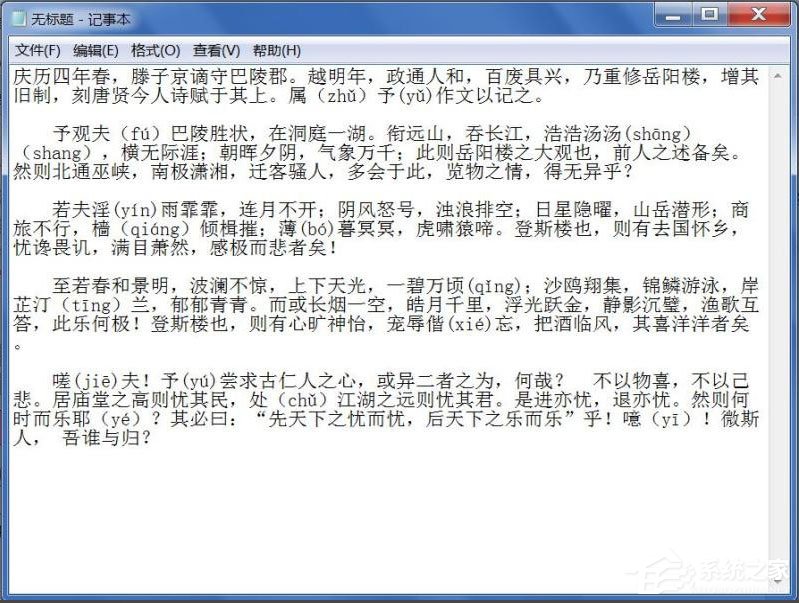
5、再返回到记事本,就可以看到字体被纠正过来了,不再是一堆乱码了;
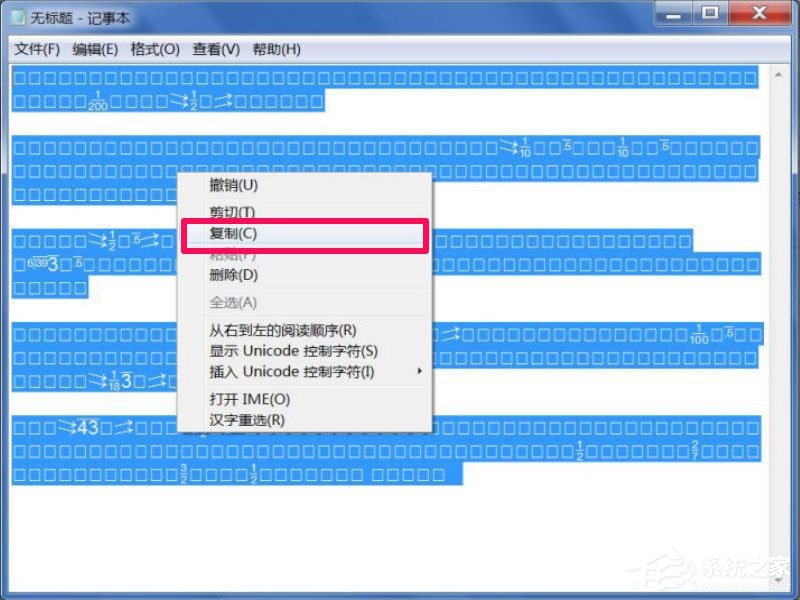
6、若还是不能恢复过来,可以右键,选择复制,把乱码全部复制下来;
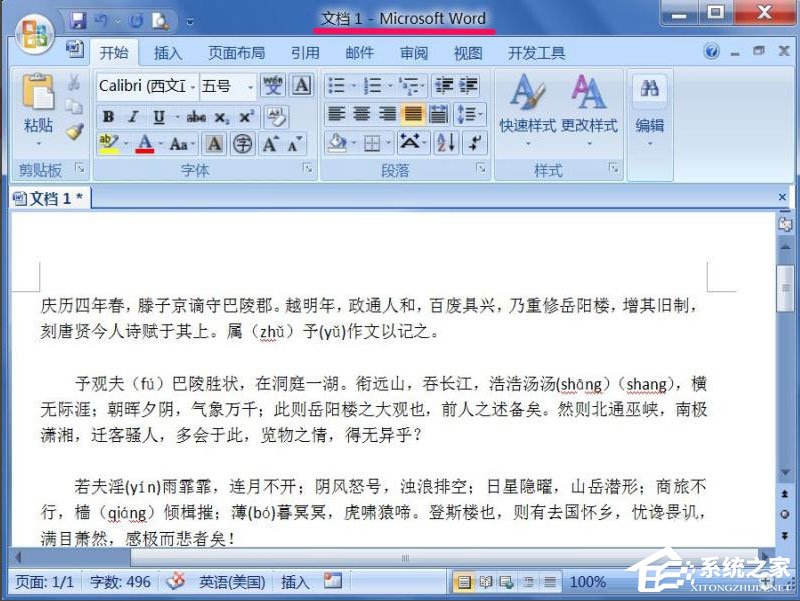
7、然后打开Word文档,把刚才复制的乱码粘贴到Word中,也可以纠正乱码情况;
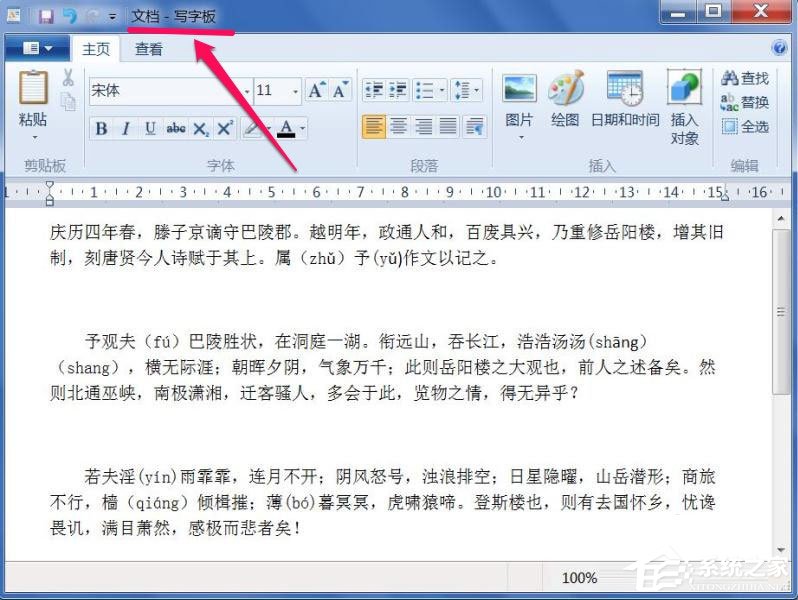
8、还可以在附件中,打开写字板,把乱码粘贴到写字板上,也可以纠正乱码。
以上就是Win7文本文档乱码的的具体解决方法,按照以上方法进行操作,就能轻松解决文本文档乱码的问题了。
相关文章:
排行榜
 网公网安备
网公网安备