文章详情页
Win7系统应用程序正常初始化0xc0000135失败怎么解决?
浏览:211日期:2022-09-23 18:19:23
最近有Win7系统用户反映,运行应用程序的时候,出现提示“应用程序正常初始化0xc0000135失败”,导致程序运行失败,这让用户非常烦恼。其实,会出现这个问题的原因一般是因为系统缺少“Microsoft.NET Framework 4.0”导致的,我们只需安装它即可。
方法/步骤
1、下载“Microsoft.NET Framework 4.0”;
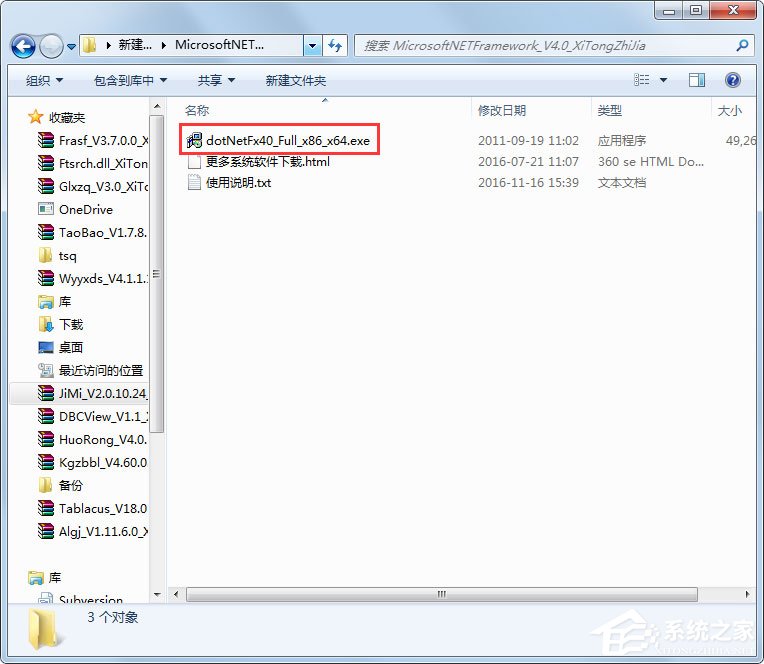
2、下载完成之后,解压缩,然后双击exe文件进行安装;
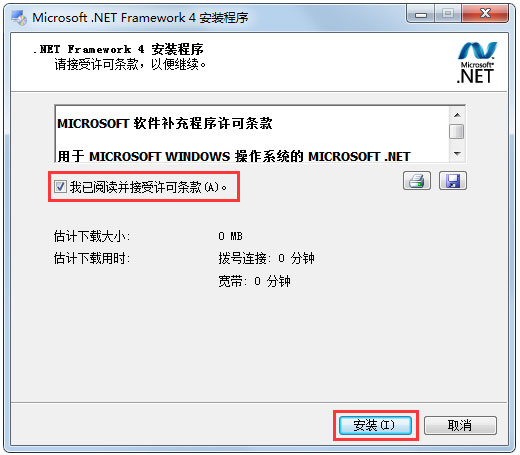
3、进去“Microsoft.NET Framework 4.0”的安装界面,勾选同意条款,点击安装;
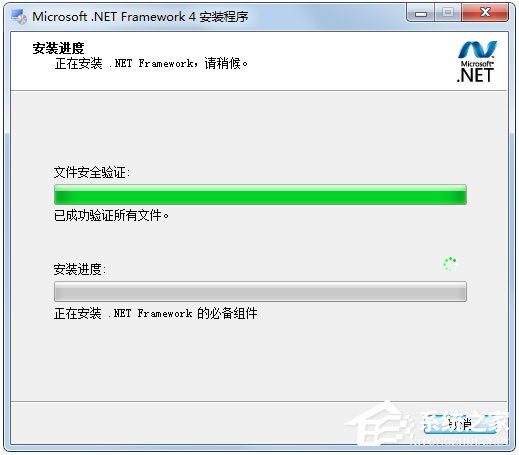
4、“Microsoft.NET Framework 4.0”正在安装,请耐心等待;
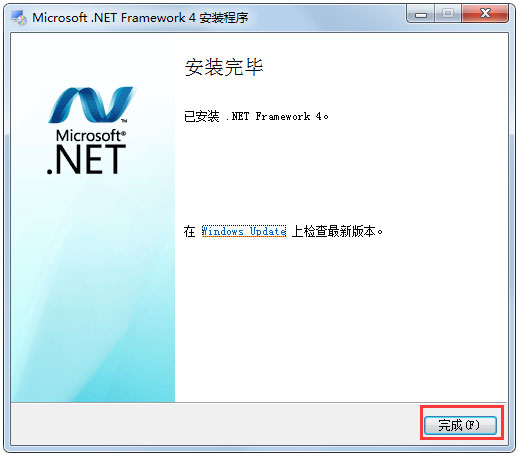
5、可以看到“Microsoft.NET Framework 4.0”已经成功安装了,点击完成,然后再去打开应用程序,就不会弹出0xc0000135失败错误框了。
以上就是Win7系统应用程序正常初始化0xc0000135失败的具体解决方法,按照以上方法进行安装“Microsoft.NET Framework 4.0”,就不会再出现0xc0000135失败的问题了。
相关文章:
1. Fedora怎样设置锁屏时显示通知内容? Fedora打开锁屏通知的技巧2. 统信UOS系统怎么禁止窗口特效? 统信关闭窗口特效的技巧3. Win10使用3DMark出现无效的分数怎么办?Win10使用3DMark无效的分数解决方法4. Win11升级需卸载virtualbox 如何手动删除virtualbox5. Win11系统搜索不到蓝牙耳机怎么办?Win11搜索不到蓝牙耳机解决方法6. win XP系统的电脑无法连接苹果手机怎么解决7. Win10系统笔记本电脑卡住不动怎么办?Win10电脑桌面卡死了怎么解决?8. VMware虚拟机怎么分析bug记录?9. Win11系统盘有恶意插件怎么进行彻底清理?10. uos怎么设置键盘布局和属性? UOS汉语键盘布局的设置技巧
排行榜
 网公网安备
网公网安备