文章详情页
Win7系统任务托盘不显示安全删除硬件图标的解决教程
浏览:217日期:2022-09-23 14:48:57
Win7系统任务托盘不显示安全删除硬件图标怎么办?很多Win7用户都有遇到U盘插入电脑后不显示安全删除硬件图标的情况,如何我们直接拔出U盘,很容易对U盘造成损坏,导致U盘中文件丢失,那么该如何解决这个问题呢?下面小编就和大家分享下Win7系统任务托盘不显示安全删除硬件图标的具体解决教程。
修改注册表值恢复安全删除硬件图标:
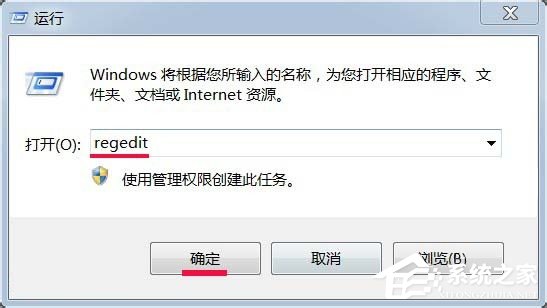
1、开始 - 运行(输入regedit)- 确定或回车,打开注册表编辑器。
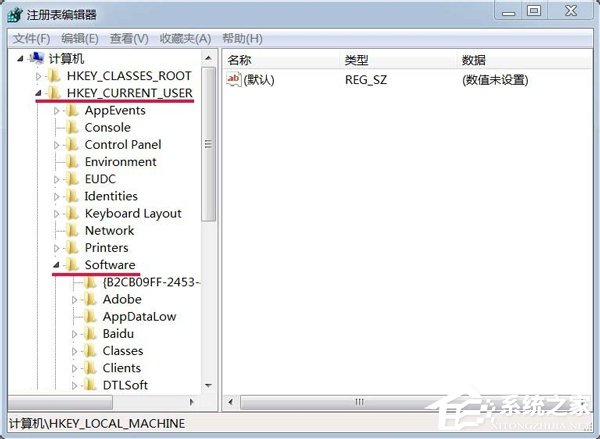
2、找到:HKEY_CURRENT_USER,展开HKEY_CURRENT_USER,找到:Software,展开Software。
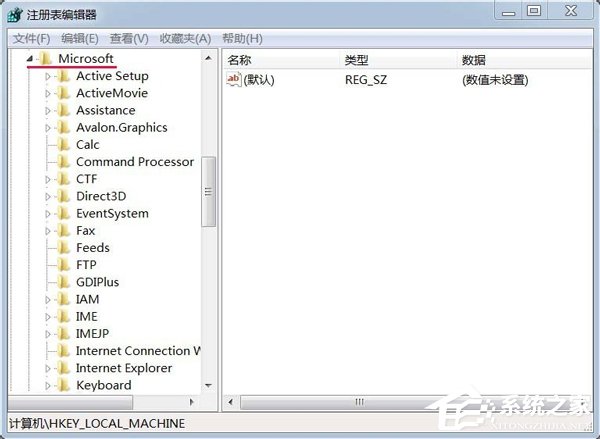
3、在Software展开项中找到:Microsoft,展开Microsoft。
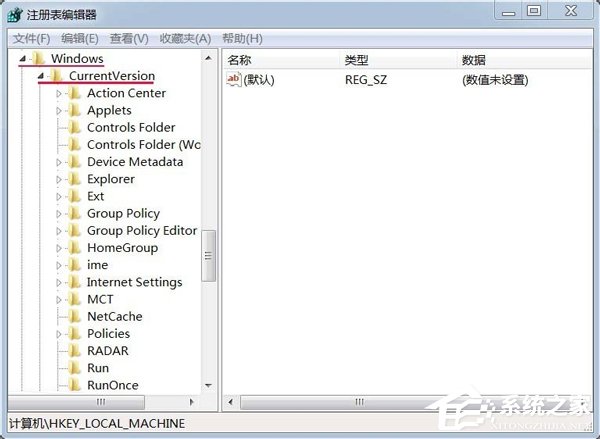
4、我们在Microsoft展开项中找到:Windows,并展开,在Windows展开项中找到:CurrentVersion并展开。
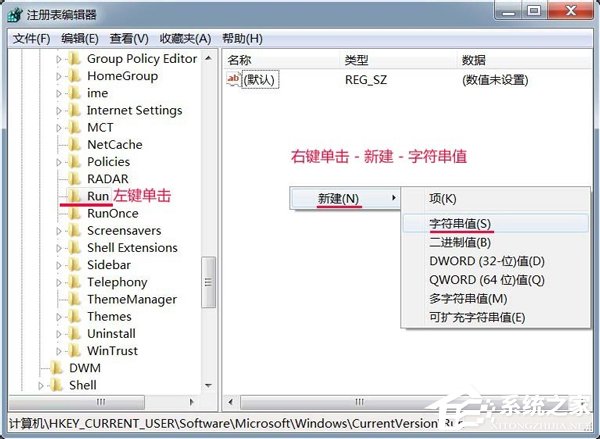
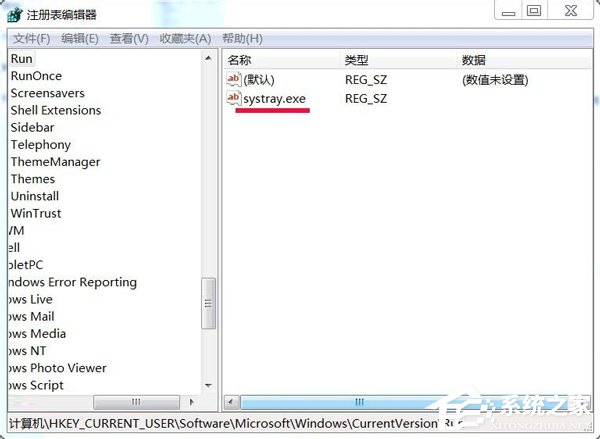
5、在CurrentVersion展开项中找到:Run,左键单击:Run,在Run对应的右侧空白区域右键单击,新建 - 字符串值,命名为:systray.exe。
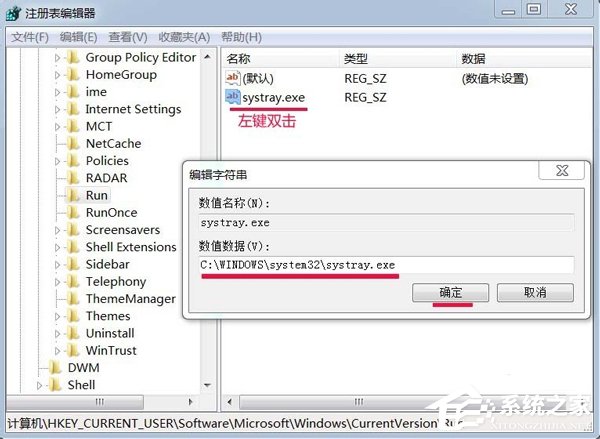
6、左键双击:systray.exe,在弹出的编辑字符串窗口中的数值数据栏内输入:C:WINDOWSsystem32systray.exe,点击:确定,退出注册表编辑器。
7、重启计算机,安全删除硬件图标应该得以恢复。
以上就是小编和大家分享的Win7系统任务托盘不显示安全删除硬件图标的解决教程,按上述步骤操作即可解决问题。
相关文章:
1. Linux网卡无法启动报错RTNETLINK answers: File exists怎么办?2. win10系统怎么设置鼠标指针在打字时隐藏? win10隐藏鼠标指针的方法3. Centos7安装部署免费confluence wiki(知识库)详细操作步骤4. win11控制面板命令有哪些?win11控制面板命令大全介绍5. deepin20时间显示不准确怎么调整? deepin时间校正方法6. deepin20终端远程管理服务器的方法7. deepin文件有个锁头怎么删除? deepin删除带锁头文件的技巧8. Ubuntu 20.04.2 发布,包括中国版的优麒麟9. deepin系统版本号怎么看? deepin系统查看系统版本信息的技巧10. MAC怎么快速截图 mac快速截图的几种方法
排行榜

 网公网安备
网公网安备