Win7提示“无法访问您可能没有权限使用网络资源”如何解决?
最近有Win7用户反映,电脑访问局域网打印机的时候出现提示“无法访问您可能没有权限使用网络资源”,导致无法正常使用打印机,这让用户非常烦恼。那么,Win7提示“无法访问您可能没有权限使用网络资源”如何解决呢?下面,我们就一起往下看看Win7提示“无法访问您可能没有权限使用网络资源”的解决方法。
方法步骤
一、首先需要确定局域网网络通畅
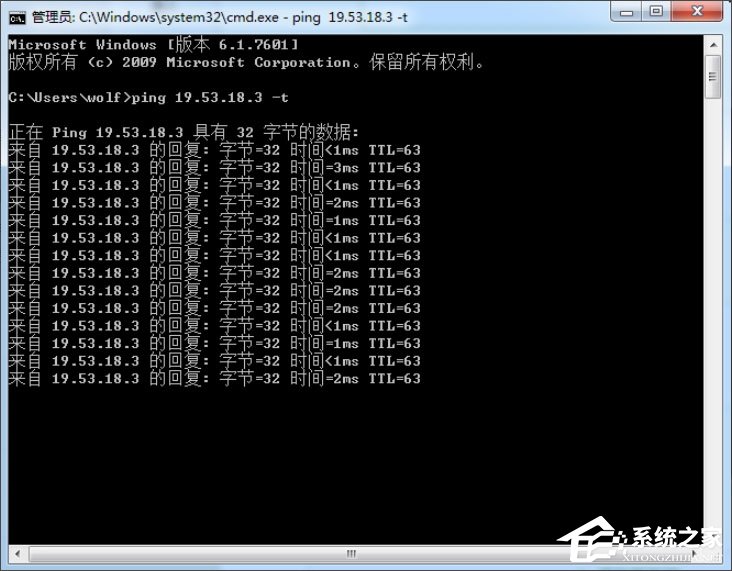
首先要确定打印机是否已经共享、文件是否已经共享,局域网网络是否通畅,另外一台电脑访问这台共享打印机的电脑网络是否畅通,Ping一下对方电脑的ip地址就可以了。进入cmd.exe,ping共享电脑ip,如下图所示则说明网络是通畅的。
二、按照下面步骤一步步设置已共享的电脑
1、设置文件和打印机共享服务
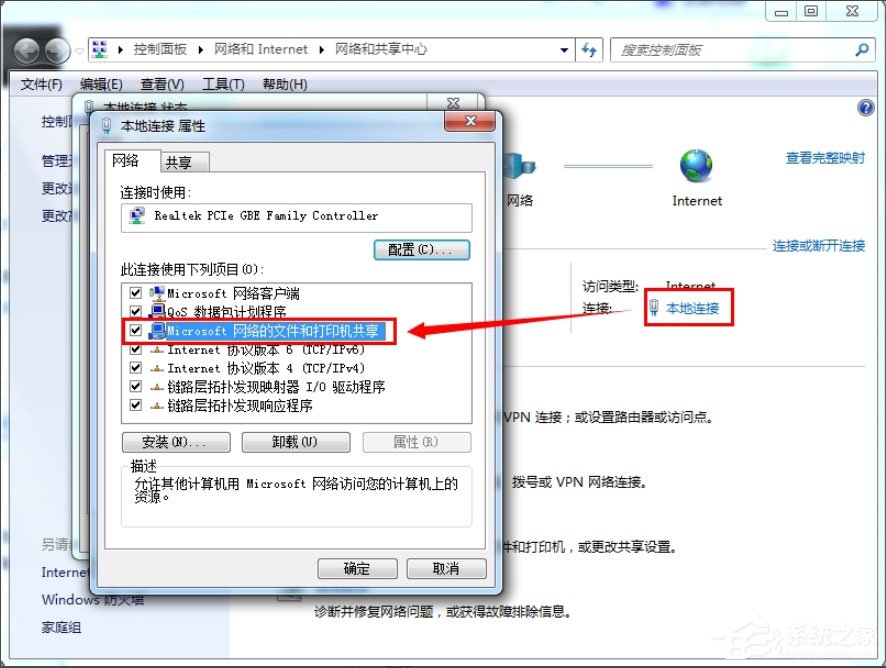
打开本地连接,勾选上Microsoft网络的文件和打印机共享。
2、确定访问端电脑跟共享端电脑在局域网内的同一工作组里并且查明共享主机名称
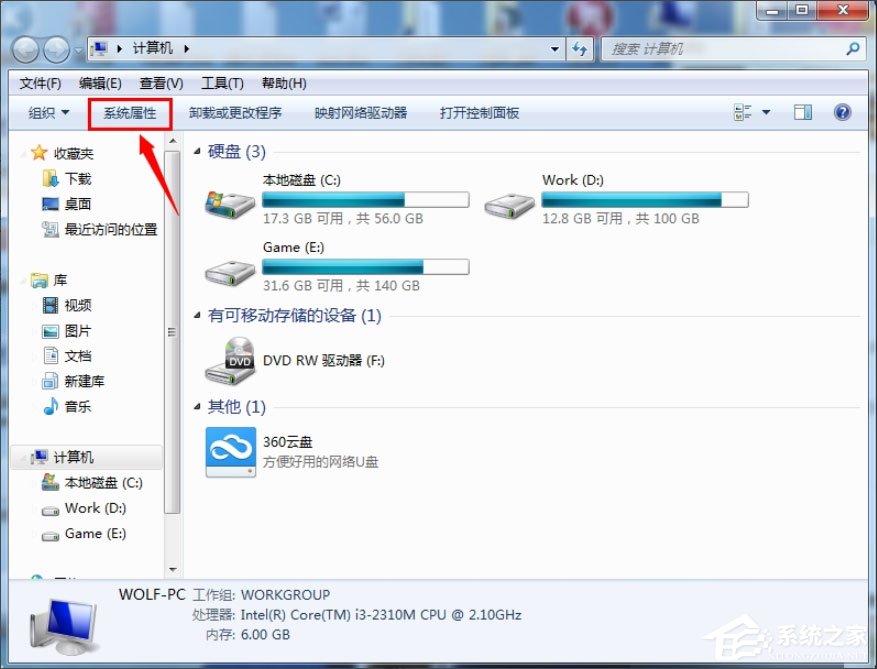
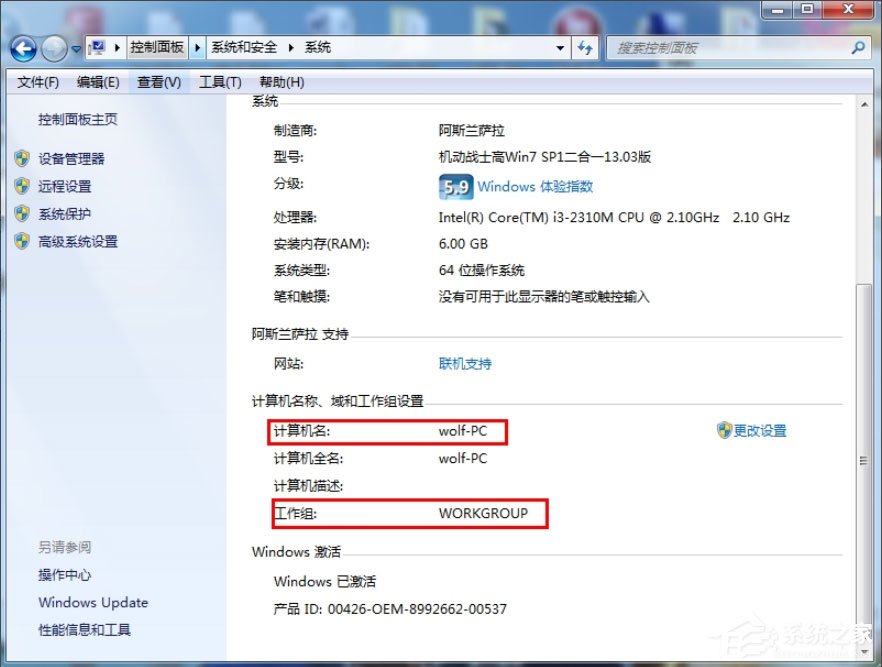
打开计算机-》系统属性-》查看共享计算机的名称、跟工作组。
3、设置来宾“Guest”网络访问权限
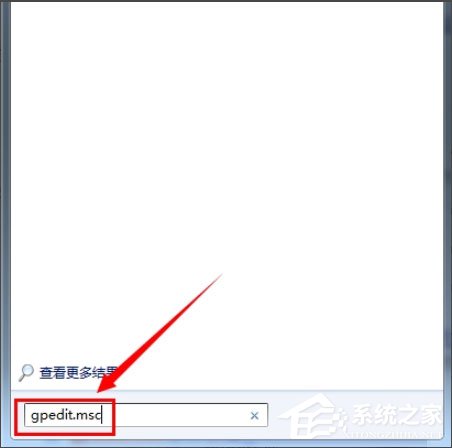
开始菜单-》在搜索程序和文件框里输入“gpedit.msc”按回车键,或者打开cmd.exe,在里面输入命令“gpedit.msc”打开组策略;
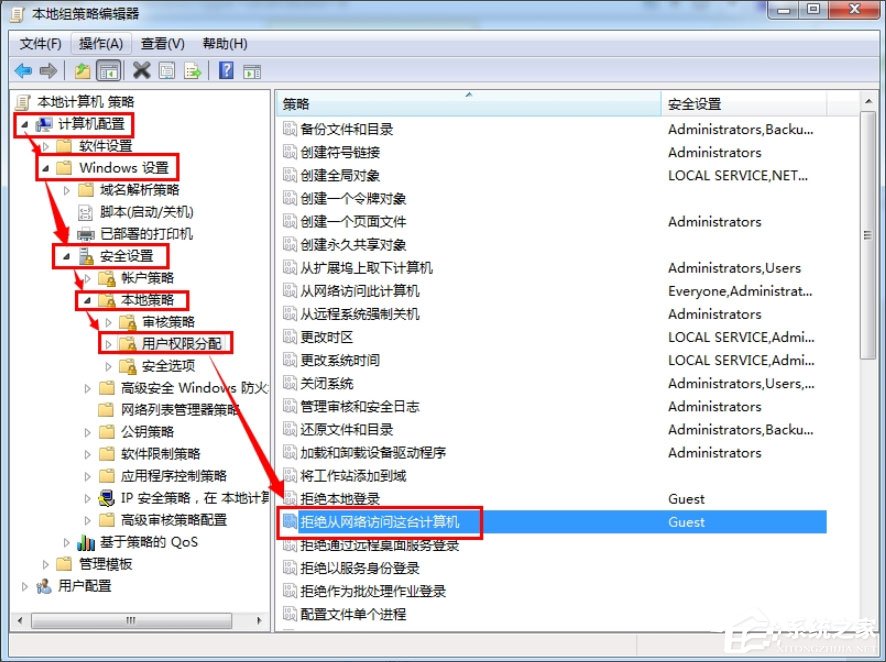
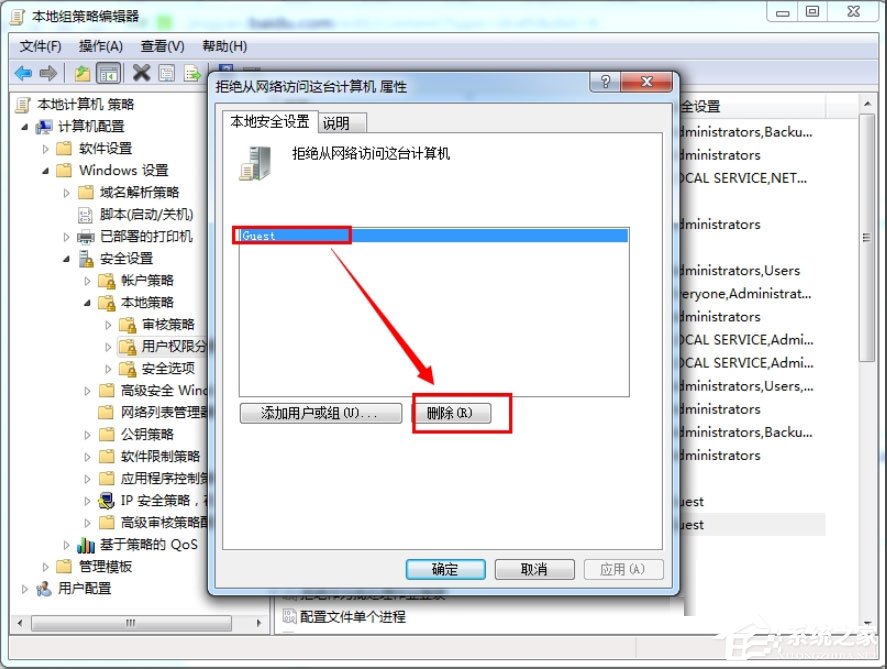
计算机配置-》Windows设置-安全设置-》本地策略-》用户权限分配-》拒绝从网络访问这台计算机,打开“拒绝从网络访问这台计算机”,删除“Guest”账号,并点击下面的应用按钮。
4、设置本地安全网络访问模式
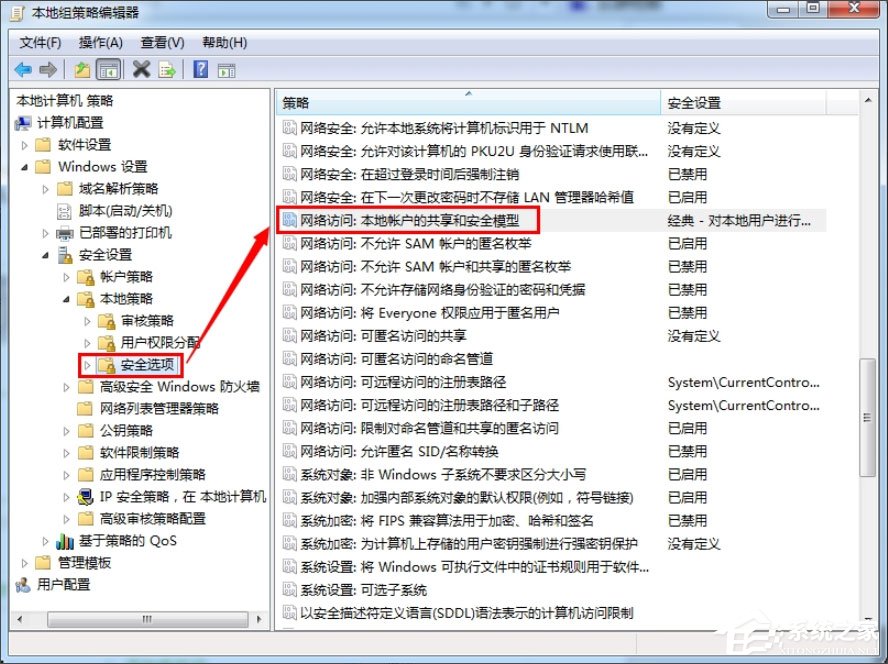
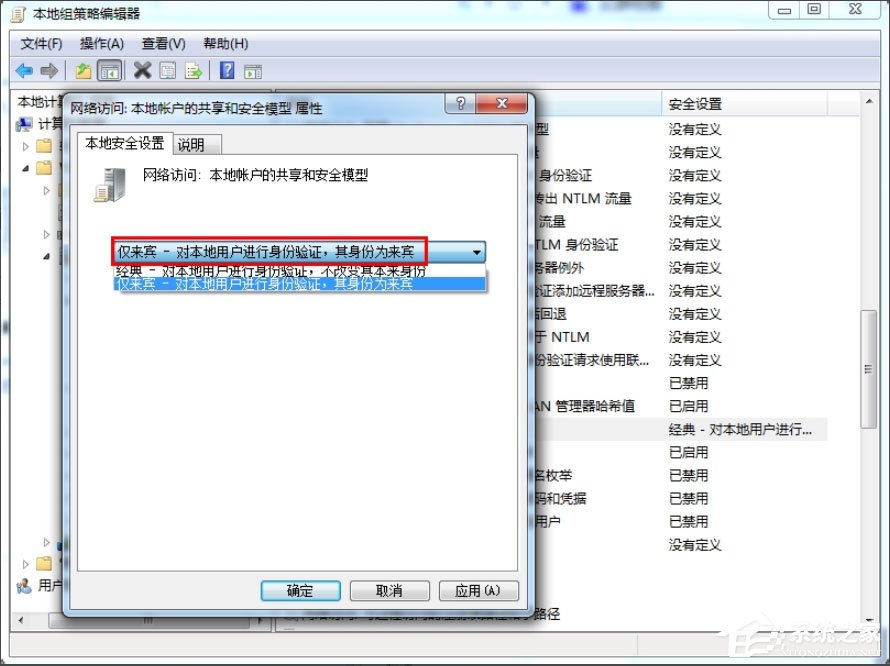
计算机配置-》Windows设置-安全设置-》本地策略-》安全选项-》网络访问:本地账户的共享和安全模型,设置为:仅来宾-对本地用户进行身份验证,其身份为来宾。
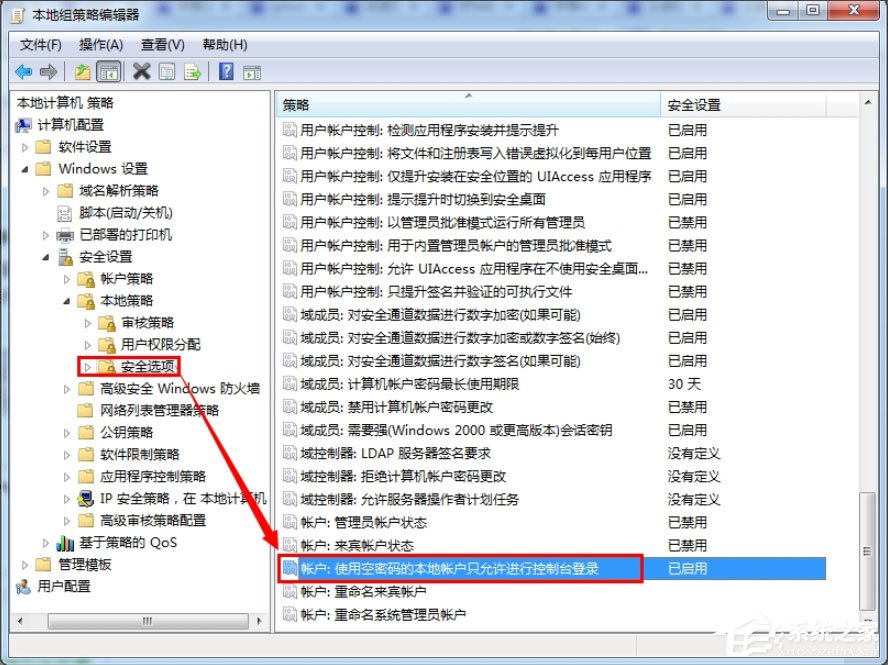
5、禁用“帐户: 使用空密码的本地帐户只允许进行控制台登录”
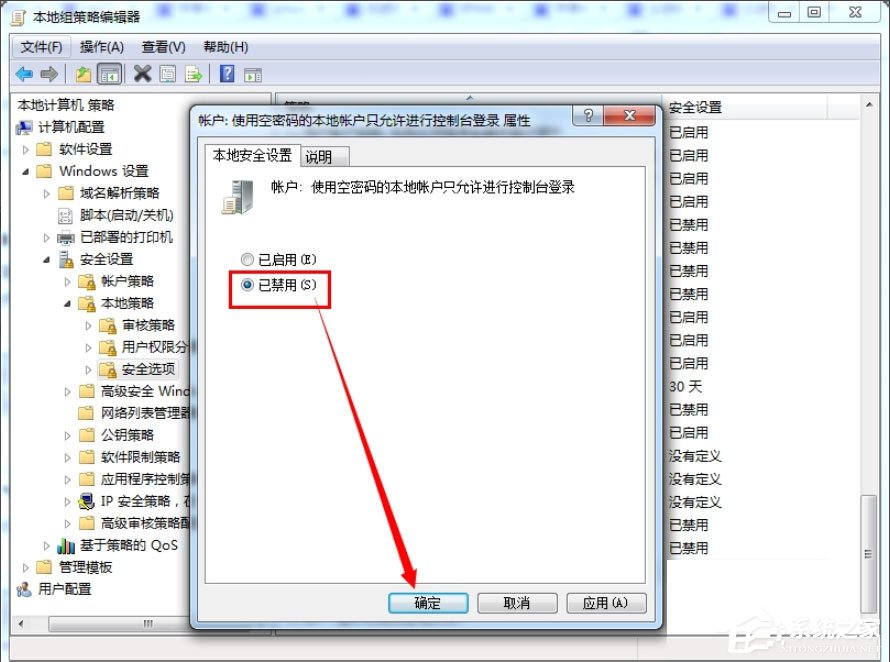
在安全选项设置,选择“帐户:使用空密码的本地帐户只允许进行控制台登录”,在弹出的本安全设置上勾选“已禁用”。
以上就是Win7提示“无法访问您可能没有权限使用网络资源”的具体解决方法,按照以上方法进行操作,再次访问局域网打印机的时候就不会再出现该提示了。
相关文章:
 网公网安备
网公网安备