文章详情页
如何用windows自带的画图工具画创意图形 用windows自带的画图工具画创意图形的方法
浏览:210日期:2022-09-21 15:51:37
如何用windows自带的画图工具画创意图形?想要用windows自带的画图工具画创意图形,但是又不知道该怎么操作。下面就是用windows自带的画图工具画创意图形的方法,一起来看看吧!
1、点击工具栏中的【形状】中的各种图形工具进行创作。
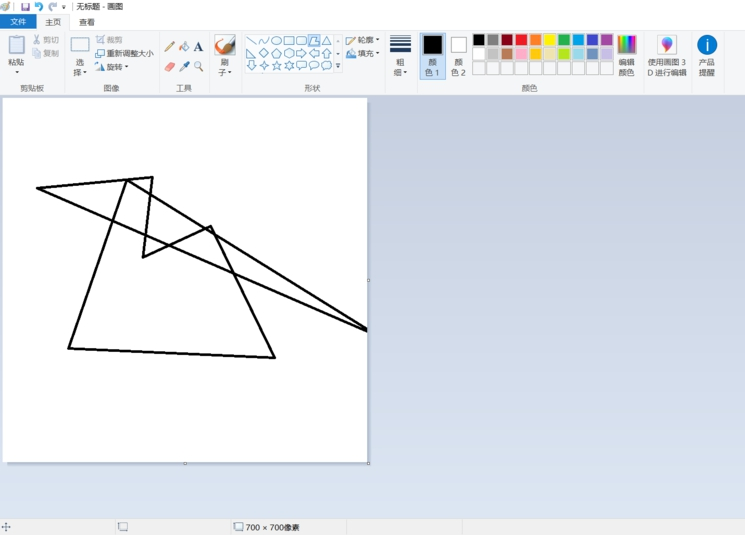
2、将背景填充成黑色或者白色。
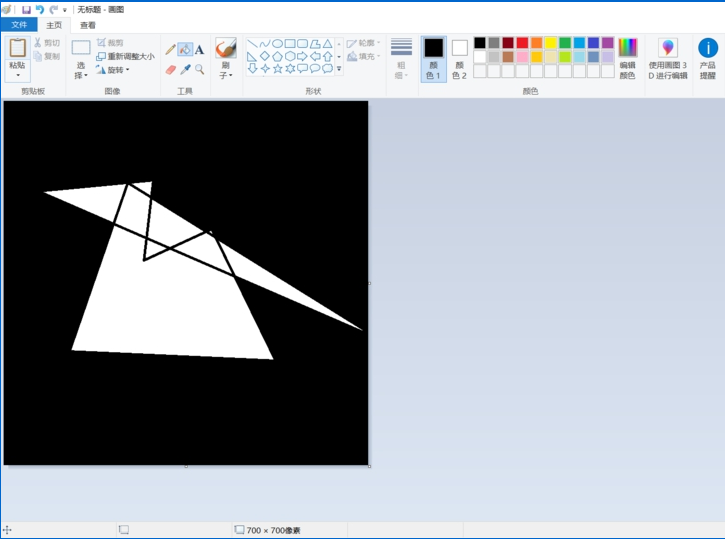
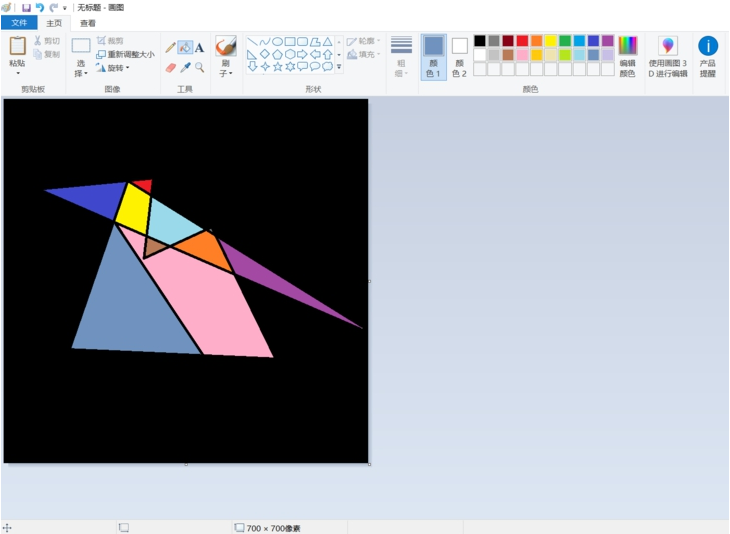
3、对图形进行填充的时候要注意色彩搭配。
4、 装饰物要注意填充的纹理,力求美观。
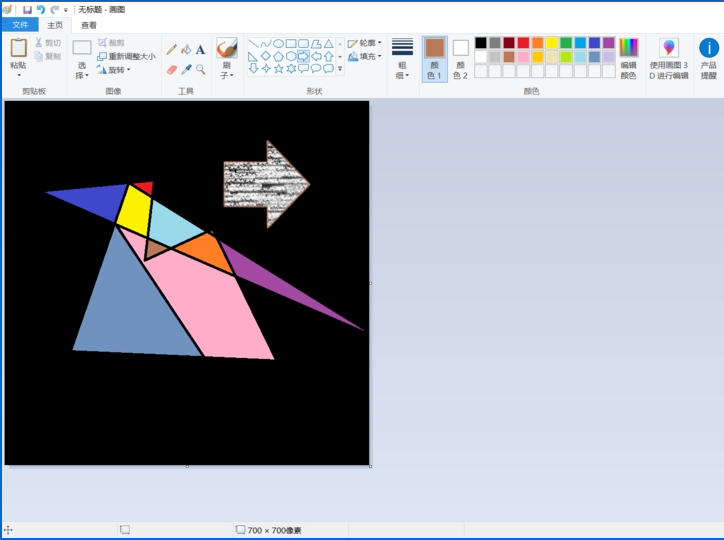
5、在添加一个装饰图形,最好与第一个不同。
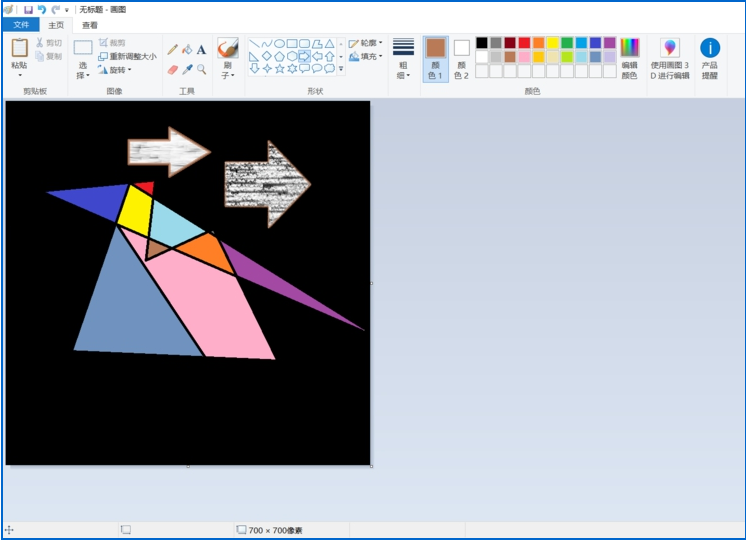
6、全选(反色)好了以后,绘制的创意图形就成功了。
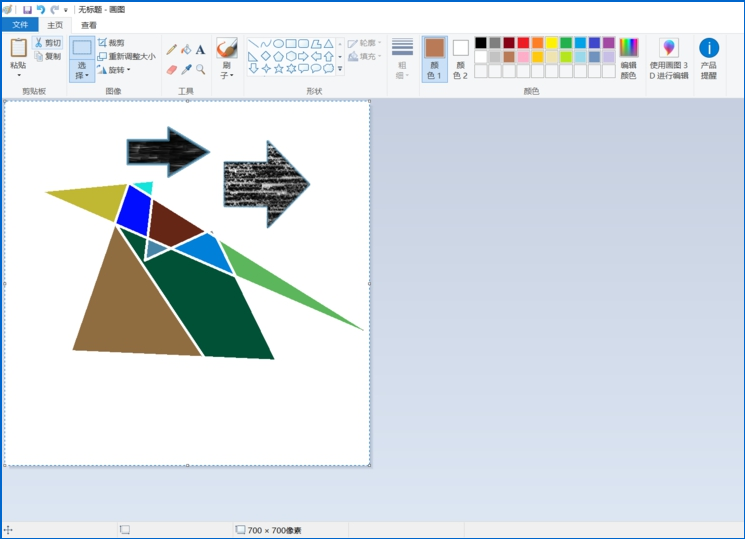
上面就是用windows自带的画图工具画创意图形的方法,大家学会了吗?请继续关注好吧啦网。
标签:
Windows系统
相关文章:
排行榜

 网公网安备
网公网安备