文章详情页
WinXP如何进入系统故障恢复控制台?
浏览:210日期:2022-09-21 09:44:03
电脑使用的时间久了,难免会遇到大大小小的问题,但其实,有很多问题,我们是可以自己利用故障恢复控制台来恢复的。那么,WinXP如何进入系统故障恢复控制台呢?下面,我们就一起往下看看WinXP进入系统故障恢复控制台的方法。
方法/步骤
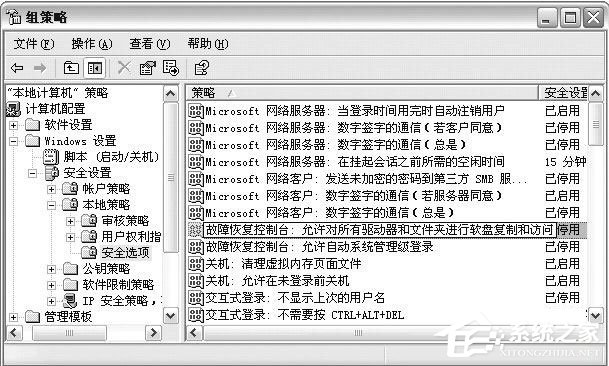
1、先通过WinXP安装光盘引导进入,在开机时按Del 键进入BIOS,设置光盘启动,这个对于不同的主板有不同的方法,具体操作请参考主板说明书。安装程序进入安装界面,提示“要用恢复控制修复WinXP安装,按R键进入系统恢复控制台;
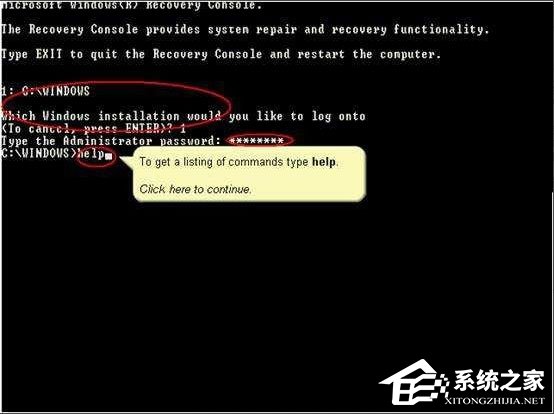
2、选择要登录的Windows 安装,一般只有一个选项,除非所安装的是多系统。输入正确的管理员(Administrator) 密码,若密码为空,可直接按回车键,可进Windows目录下;
3、然后,就可以执行一些命令来恢复操作系统了,输入“help”后按回车键可查看控制台下可执行的命令;
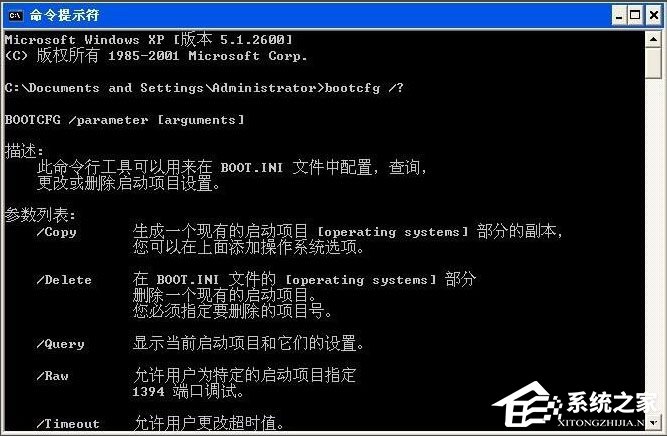
4、将安装光盘放入光驱,然后在“运行”中输入“i:i386lwinnt32.exelcmdcons”并假定安装目录在1盘中,或光驱盘符是I,按回车键,这时程序会询问用户是否安装恢复控制台,选“是”确定安装;
5、重启计算机,就可以在启动菜单里看到“MicrosoftWindowsXP 故障恢复控制台”选项,选择后即可进入控制台进行相关操作;
6、最后,进入控制台后,使用类似DOS 系统的命令行命令可以进行相关操作,其中的常见命令解释如,FIXMBR:修复或替换指定驱动器,一般只能针对C 盘,不能针对D盘 的主引导记录,在以前检查主引导记录,如果主引导记录损坏,就用正确的主引导记录将之替换。
以上就是WinXP进入系统故障恢复控制台的具体方法,按照以上方法进行操作,就能轻松进入系统故障恢复控制台了。
相关文章:
排行榜
 网公网安备
网公网安备