文章详情页
Win7系统鼠标右键失灵怎么办?Win7系统鼠标右键失灵的解决方法
浏览:253日期:2022-09-21 08:40:04
相信只要会用电脑的人都知道,鼠标是每一台电脑都必备的设备,而当鼠标出现问题的时候,对我们的影响是非常大的。最近就有Win7系统用户反映,鼠标右键失灵,这让用户非常苦恼。那么,Win7系统鼠标右键失灵怎么办呢?下面,我们就一起往下看看Win7系统鼠标右键失灵的解决方法。
方法/步骤
鼠标右键失灵的原因及解决方法
一、鼠标自身硬件的问题

二、系统或驱动出现问题

三、系统繁忙,不能响应

四、键盘驱动导致键盘失灵
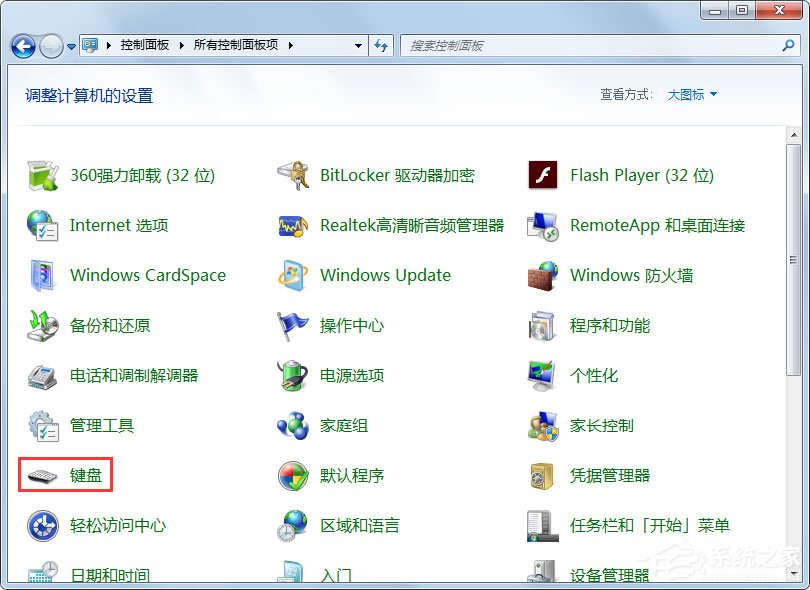
1、开始——控制面板;

2、找到键盘选项;
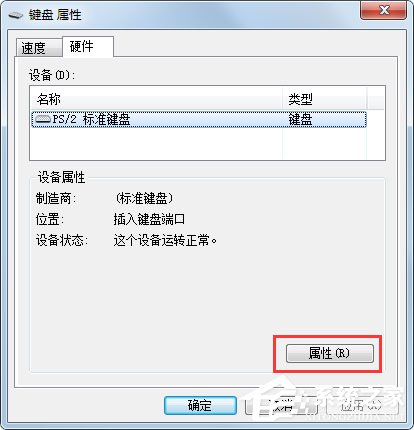
3、切到硬件页,点击属性
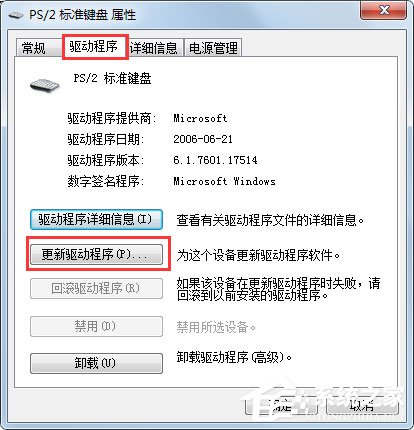
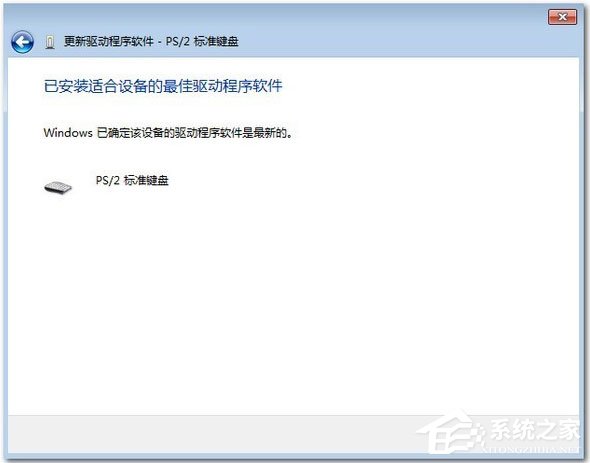
4、切换到驱动程序页,点击更新驱动程序;
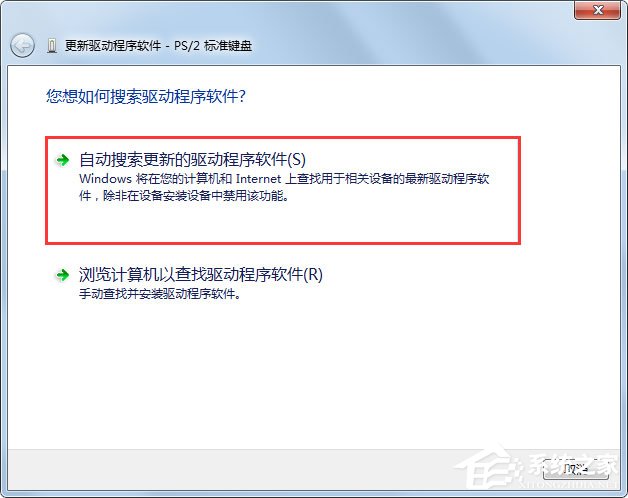
5、等待更新完成即可。
以上就是Win7系统鼠标右键失灵的解决方法,按照以上方法进行操作,就能轻松解决鼠标右键失灵的问题了。
相关文章:
1. 如何安装win7和win11双系统?win7和win11双系统安装图文教程2. Win10运行AutoCAD2014卡在“正在检查许可”界面怎么办?3. Win10怎么禁用远程控制?Win10禁用远程控制操作方法4. Win11如何禁用资源管理器历史搜索?Win11禁用资源管理器历史搜索的方法5. Win10不想重装如何修复系统?Win10恢复系统教程6. 一文带你了解linux中Docker背后的原理7. 笔记本电脑不支持Win11怎么办?8. deepin linux怎么直接拖拽文件到macosx虚拟机?9. 用U盘安装Win7系统时出现找不到驱动程序怎么办?10. Ubuntu 终于支持禁用 snap软件包自动更新
排行榜

 网公网安备