文章详情页
Win10怎么打开桌面备忘录?Win10打开桌面备忘录的方法
浏览:212日期:2022-09-20 16:20:37
不管是在平时的生活中或者是工作上,我们每个人都有各自各样的事情需要做,如果单单靠脑子记的话,难免会有记错的时候,这时候,我们就需要使用桌面备忘录来帮我们记忆了。而刚好,Win10自带有桌面备忘录工具。那么,Win10怎么打开桌面备忘录呢?下面,我们就一起往下看看Win10打开桌面备忘录的方法。
方法/步骤
1、鼠标移动到电脑下面的任务栏,在空白处右击,弹出菜单;

2、找到红色箭头所指的“显示Windows ink工作区按钮”,点击此按钮,使之前面显示√;
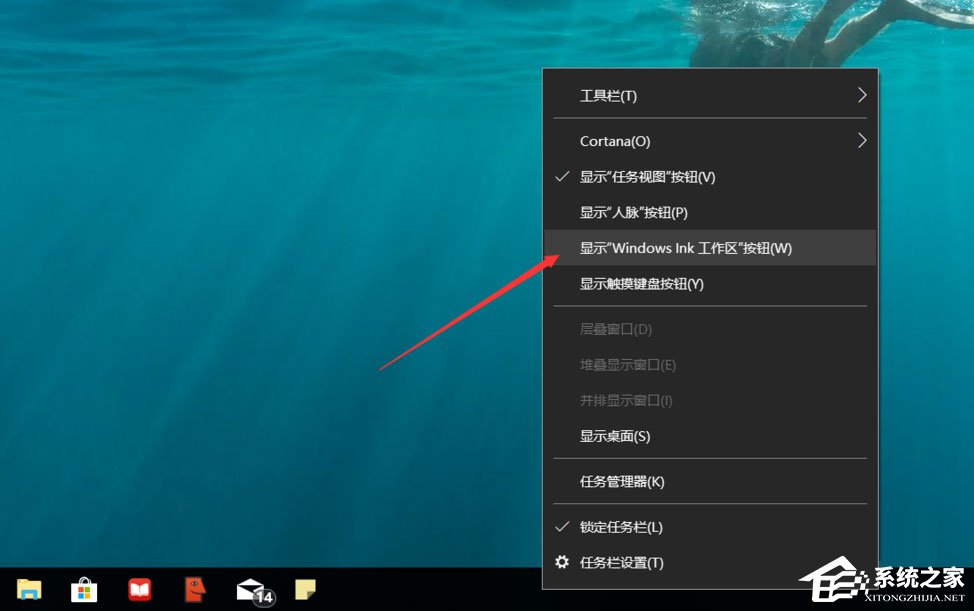
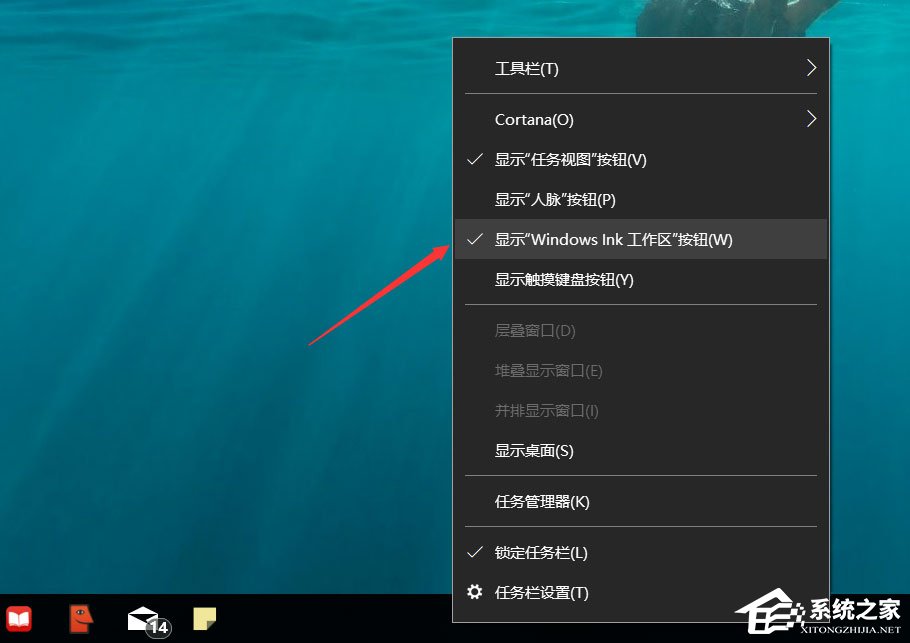
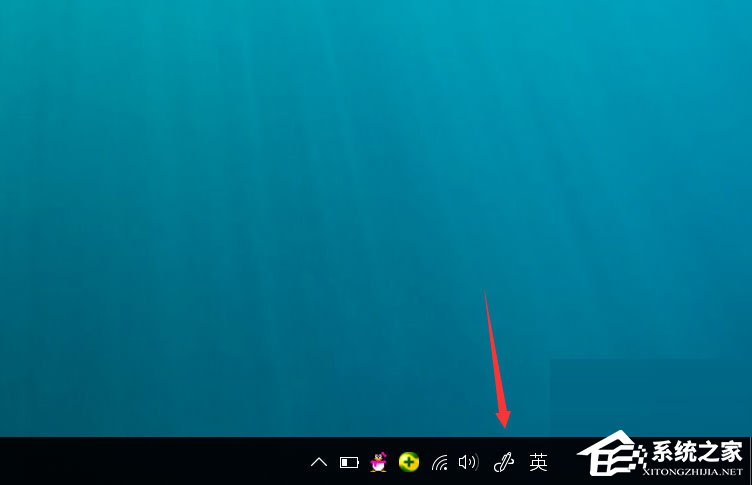
3、如图中红色箭头所指,可以看到任务栏的右侧出现了一支笔的图标,这就是Windows ink工作区按钮;
4、单击“Windows ink工作区按钮”,在工作区的最顶端可以看到“便笺”这个小工具;
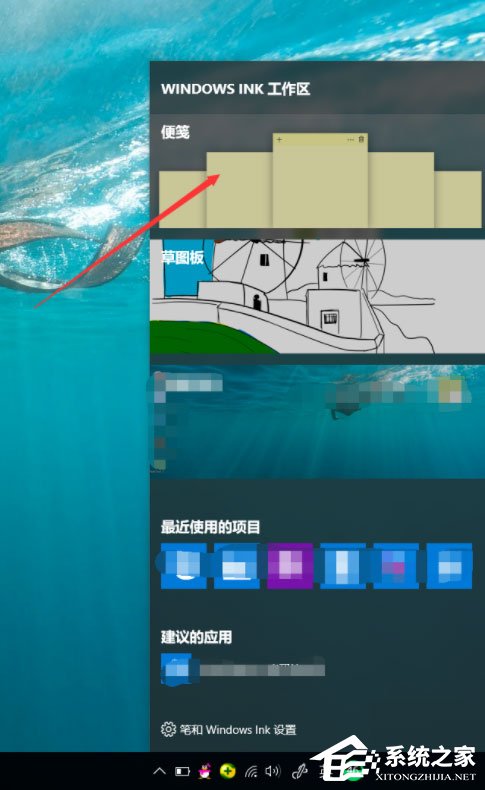
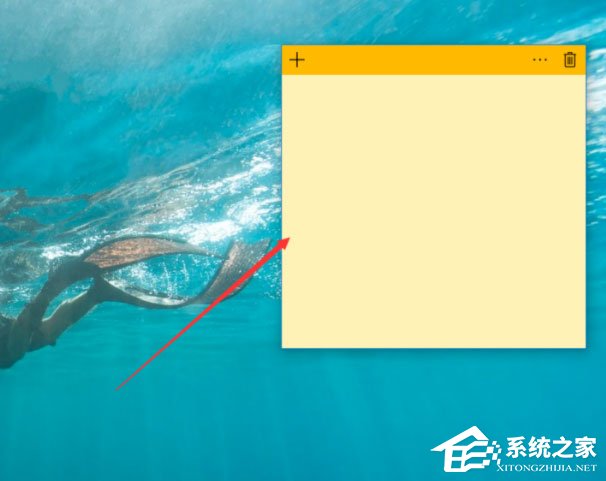
5、单击“便笺”小工具,使之添加到桌面上,我们就可以在上面输入备忘录了;
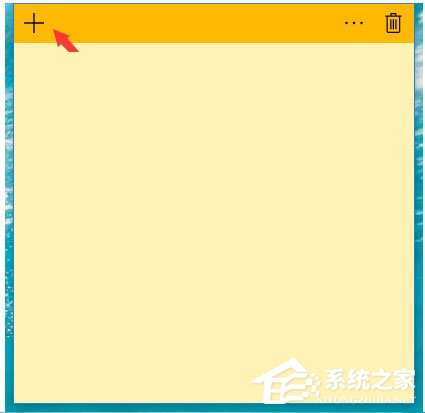
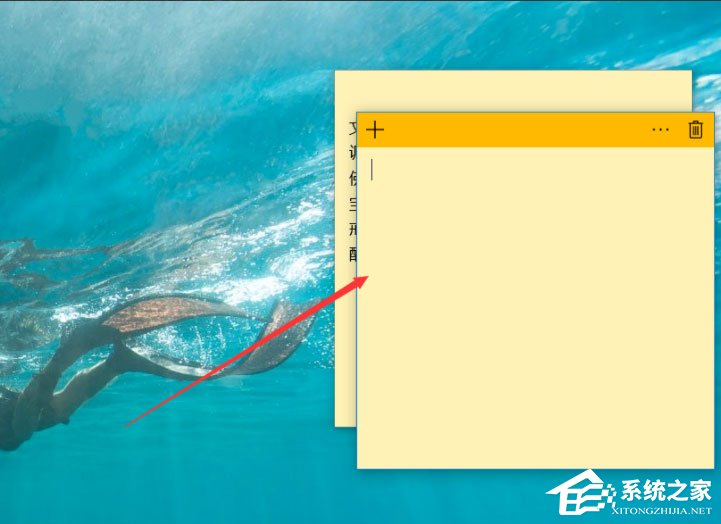
6、当我们的备忘录内容太多,可以点击左上角的“+”,继续添加更多的便笺页。
以上就是Win10打开桌面备忘录的具体方法,按照以上方法进行操作,就能轻松打开桌面备忘录来使用了。
相关文章:
1. hpsysdrv.exe是什么进程?hpsysdrv.exe是病毒吗?2. 笔记本电脑找不到wifi网络怎么办?笔记本找不到wifi网络的三种解决方法3. mac和iPad共用鼠标怎么公用一个鼠标? mac和iPad共享鼠标的技巧4. Win11正式版怎么更新?Win11正式版更新方法5. 统信uos操作系统怎么激活? 统信UOS系统家庭版激活教程6. Win10系统笔记本电脑卡住不动怎么办?Win10电脑桌面卡死了怎么解决?7. uos截图保存在哪? UOS设置截图图片保存位置的技巧8. 统信UOS怎么导出用户新增字体? 统信UOS字体导出技巧9. Win11系统盘有恶意插件怎么进行彻底清理?10. Kali Linux鼠标怎么设置左撇子模式? Linux鼠标左手操作的选择方法
排行榜
 网公网安备
网公网安备