文章详情页
Win7如何彻底清理C盘?Win7 C盘清理方法介绍
浏览:247日期:2022-09-20 15:12:04
电脑使用的时间长了,C盘空间也就会越来越多,C盘被占用的空间越大,电脑也就越卡。那么,Win7如何彻底清理C盘,让运行速度加快呢?下面,针对这一问题,小编就来跟大家分享一下Win7 C盘清理方法介绍。
方法/步骤
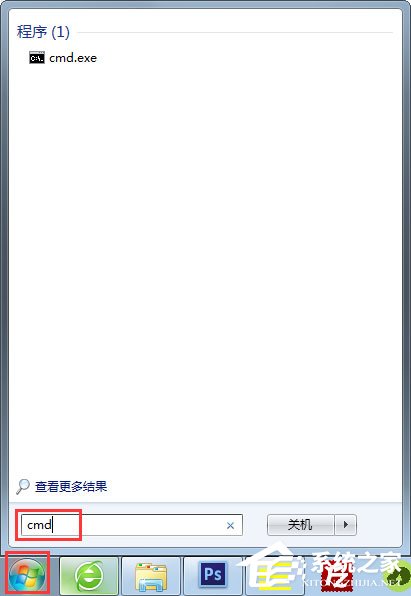
1、单击左下角的“开始”菜单选项,在搜索框中输入“cmd”;
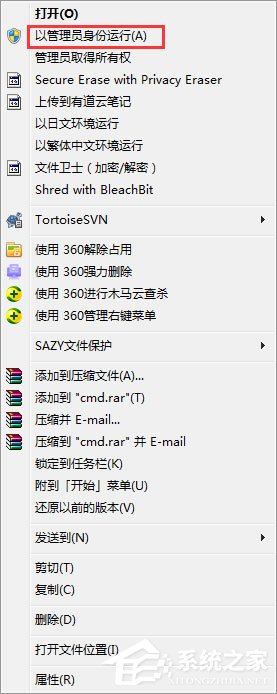
2、用鼠标右击一下cmd,再出现的选项中,单击一下“以管理员身份运行”;
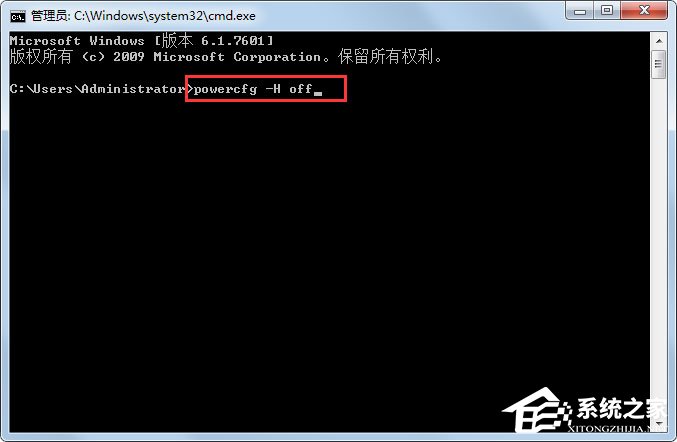
3、在打开的管理员身份编辑页面,输入“powercfg -H off”,它的意思是,关闭休眠的文件,这样C盘空间就会多出很多的;
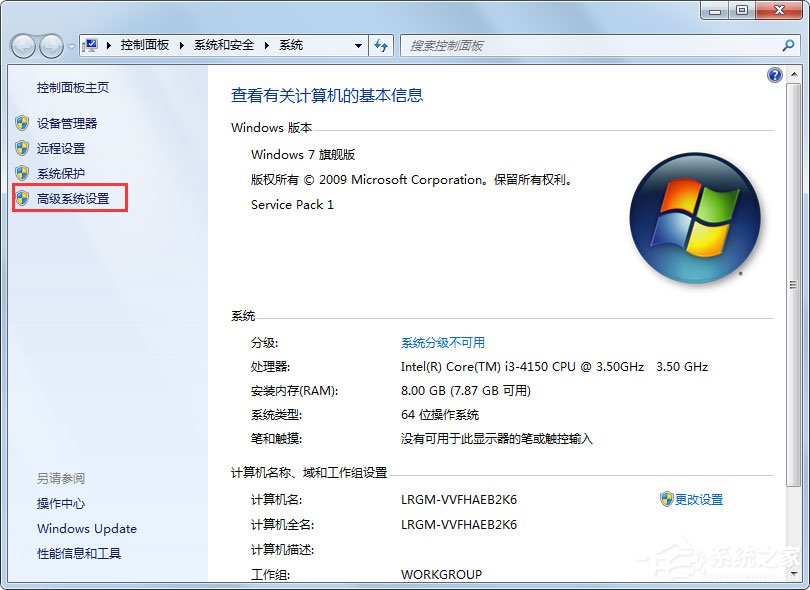
4、接下来,返回主屏幕,找到“计算机”,然后右击一下,单击“属性”,在打开后的页面中,找到左侧的“高级系统设置”,用鼠标单击一下;
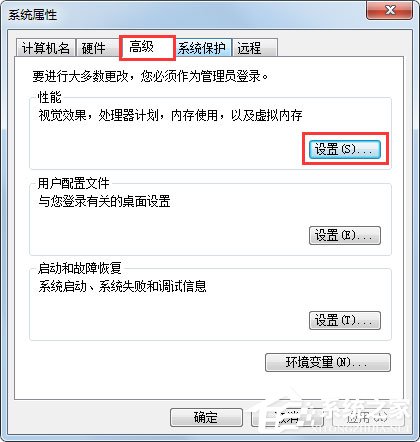
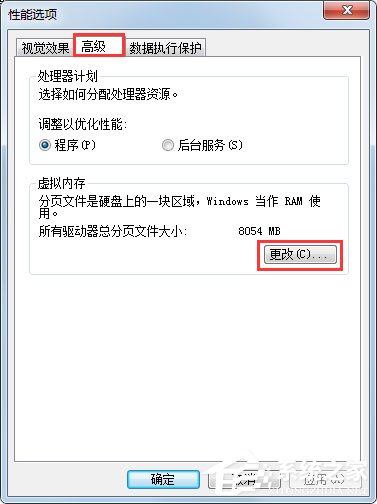
5、在打开后的“高级系统设置”中,选择“高级”下的“设置”,单击一下,然后在点击一下“设置”下的“更改”;
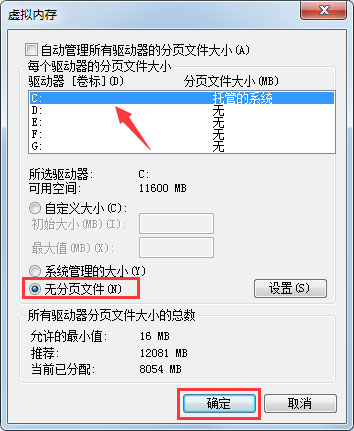
6、在出现的窗口中,找到“无分页文件”,并用鼠标在前面的圆圈中打上勾,单击一下下方的“确定”选项;
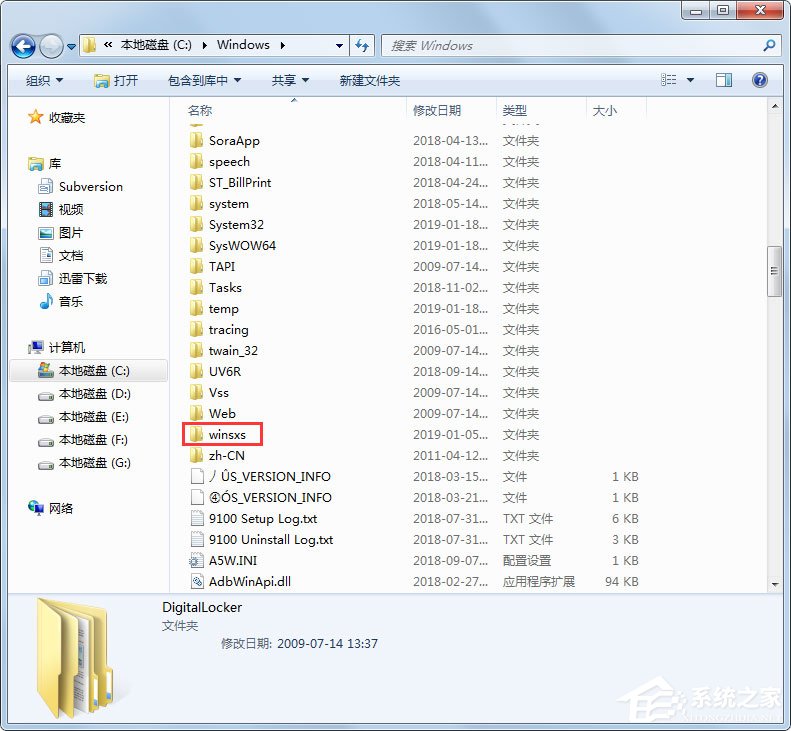
7、然后,在C盘下的Windows里,找到winses,然后右击,出现属性,再单击一下,这时,我们在出现的窗口中,找到“压缩内容以便节省磁盘空间”,将前面方框用鼠标单击一下,打上勾就好啦。这样,C盘的空间就会节省下来很多,电脑运行速度就会大大加快了。
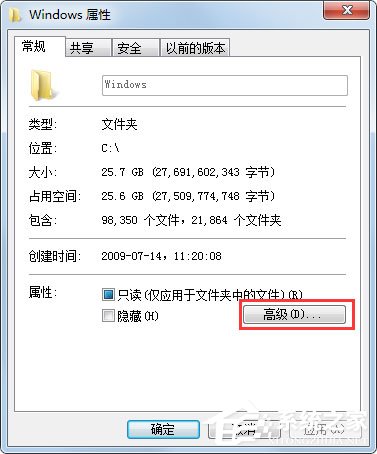
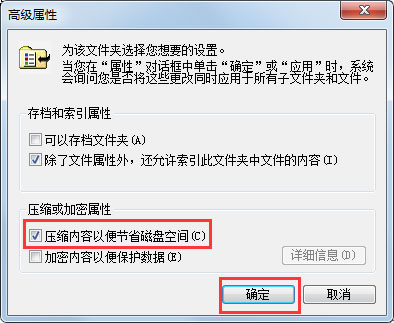
以上就是小编跟大家分享的Win7 C盘清理方法介绍,按照以上方法进行操作后,C盘的空间就会节省下来很多,电脑运行速度就会大大加快了。
相关文章:
1. Win11系统tracert命令如何使用?Win11系统tracert命令使用教学2. 虚拟机如何安装xp系统?虚拟机安装xp系统详细教程3. Win11怎么绕过介质直接通过 Windows Update 更新重装系统?4. 请尽快升级: Ubuntu 18.04 LTS 和 Linux Mint 19.x 发行版将于 4 月停止支持5. 苹果macOS 12.6正式版发布6. deepin20终端远程管理服务器的方法7. Centos7安装部署免费confluence wiki(知识库)详细操作步骤8. 华硕win10如何用u盘重装系统?笔记本u盘重装win10系统步骤图解9. 如何安装MeeGo和Windows 7双系统?10. Win11 Build 预览版25281怎么启用新版音量控件?
排行榜

 网公网安备
网公网安备