文章详情页
Win10系统如何更改任务栏颜色?Win10系统更改任务栏颜色的方法
浏览:201日期:2022-09-18 16:58:55
最近有Win10系统用户反映,天天看着系统默认的任务栏颜色有点看腻了,觉得很不好看,想要更改为自己喜欢的颜色,但又不知道该如何更改,为此非常苦恼。那么,Win10系统如何更改任务栏颜色呢?下面,我们就一起往下看看Win10系统更改任务栏颜色的方法。
方法/步骤
1、右键点击桌面左下角的开始按钮,在弹出菜单中选择“设置”菜单项;

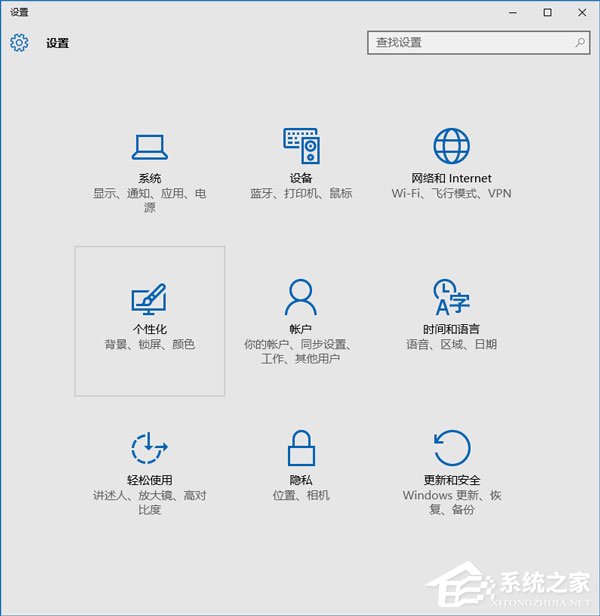
2、在打开的Windows设置窗口中,点击“个性化”图标;
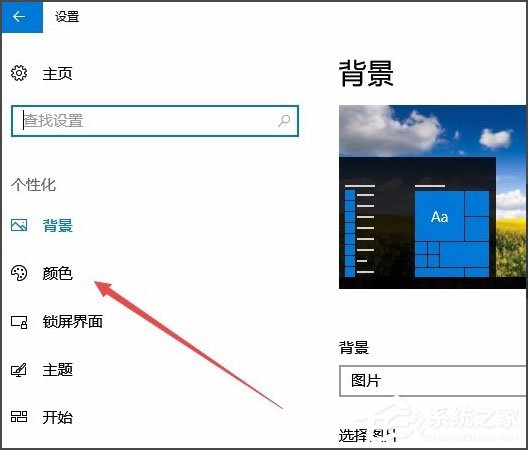
3、在打开的个性化设置窗口中,点击左侧边栏的“颜色”菜单项;
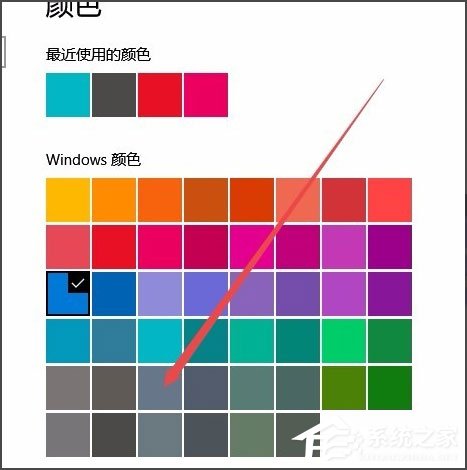
4、在右侧窗口中设置一个你喜欢的颜色;
5、接着在下面找到“开始菜单、任务栏和操作中心”一项,选中其前面的复选框,同时把上面的“透明效果”开关设置为开;

6、这时可以看到任务栏的颜色已修改了,是不是比原来更漂亮一些了啊,同时还设置了透明效果。

以上就是Win10系统更改任务栏颜色的方法,按照以上方法进行操作,就能轻轻松松的将任务栏颜色更改为自己喜欢的了。
相关文章:
1. FreeBSD下zfs: failed with error 6错误如何解决?2. Unix系统中目录的操作命令总结3. Win11系统tracert命令如何使用?Win11系统tracert命令使用教学4. Mac台前调度怎么加入菜单栏? Mac系统在菜单栏中显示台前调度的技巧5. win11默认输入法怎么取消中文?win11默认输入法取消中文方法6. 微软发现苹果 macOS 漏洞 可植入恶意软件7. Centos7安装部署免费confluence wiki(知识库)详细操作步骤8. Freebsd PF 安装使用详解9. Win11系统xbox录制不了怎么办?Win11xbox录制不了的解决方法10. AIX上克隆rootvg的操作方法
排行榜
 网公网安备
网公网安备