文章详情页
Win8如何关闭Windows Media Player网络共享服务?
浏览:56日期:2022-09-18 13:42:44
最近有Win8用户反映,由于电脑内存日渐饱和,导致运行速度越来越卡,听人说Windows Media Player网络共享服务占用挺大一部分的内存,所以想将其关闭,但又苦于不知如何关闭。那么,Win8如何关闭Windows Media Player网络共享服务呢?下面,我们一起往下看看。
方法/步骤
方法一:
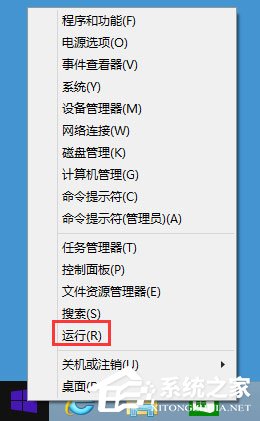
1、右键开始菜单,打开“运行”;
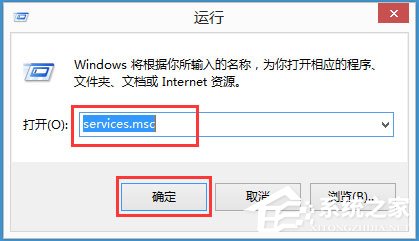
2、在打开的运行对话框中输入“services.msc”,确定或者回车,打开本地服务窗口;
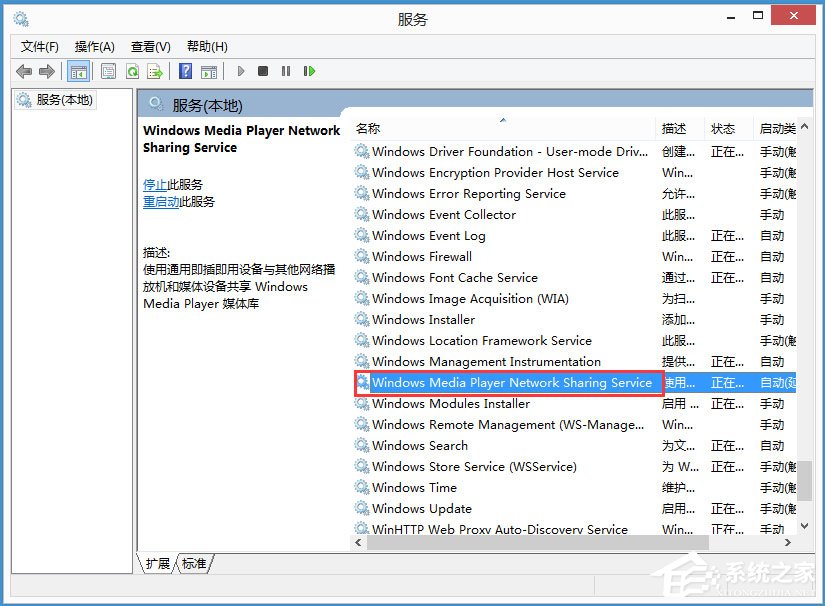
3、在本地服务窗口,左键按住右侧的小滑块向下拖动,查找“Windows Media Player Network Sharing Service”服务项。
方法二:
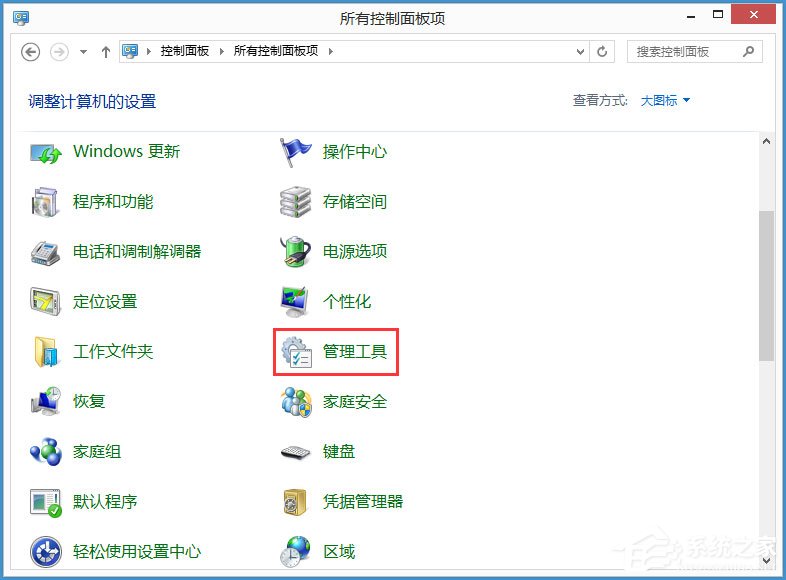
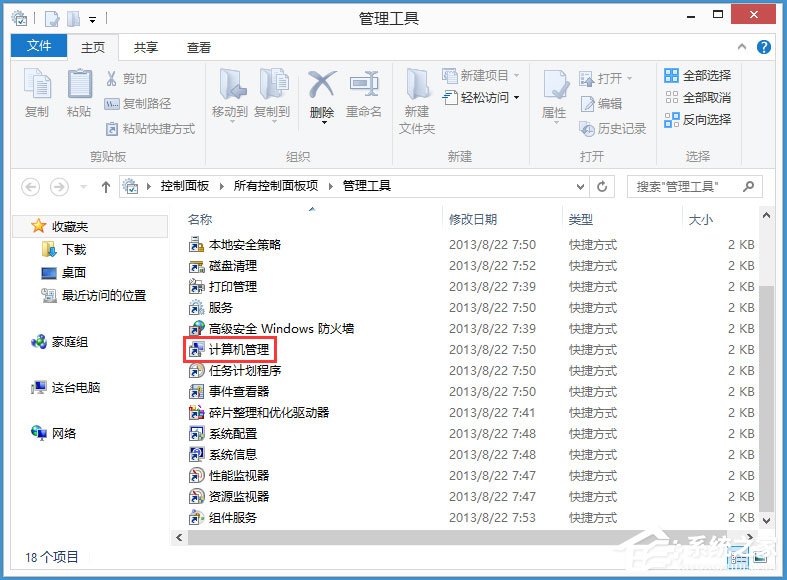
1、右键点击开始,在右键菜单中左键点击“控制面板”,找到“管理工具”,并左键双击管理工具;
2、在管理工具窗口,找到并左键点击“计算机管理”,打开计算机管理窗口;
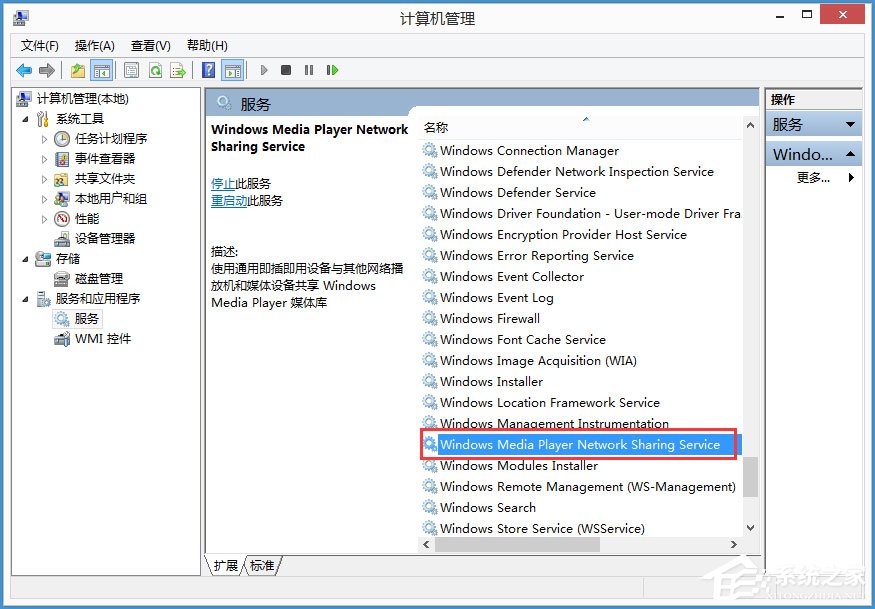
3、在打开的计算机管理窗口,点击左侧的“服务和应用程序” - “服务”,在服务对应的右侧窗口找到并打开“Windows Media Player Network Sharing Service”服务项;
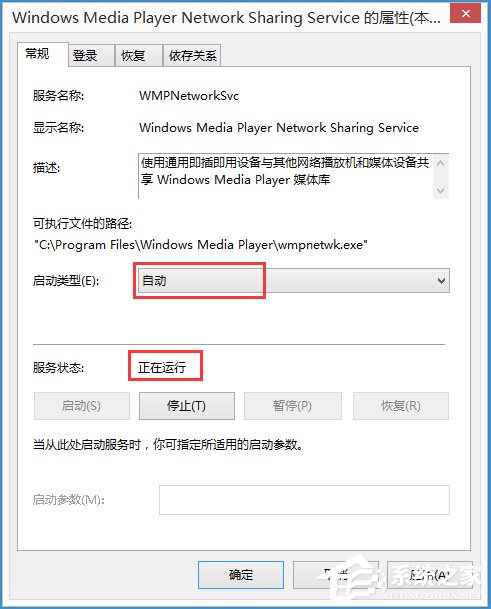
4、在打开的对话框中,我们可以看到Windows Media Player Network Sharing Service的启动类型为:自动,服务状态为:正在运行;
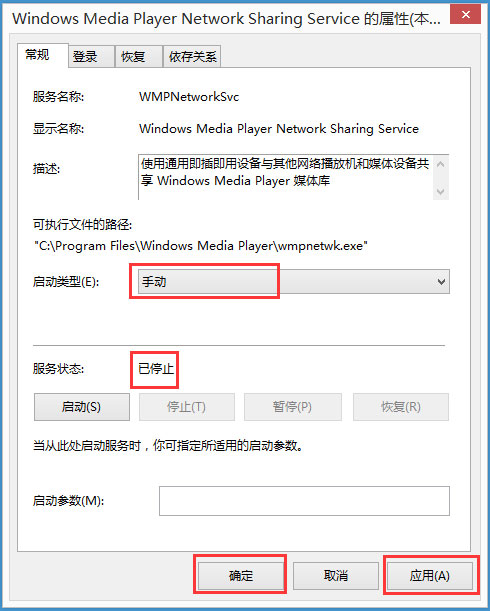
5、把启动类型更改为:手动,点击停止(T)使服务状态为:已停止,再点击:应用 - 确定即可。
以上就是Win8关闭Windows Media Player网络共享服务的具体方法,按照以上方法进行操作,就能轻松将Windows Media Player网络共享服务关闭掉了。
相关文章:
1. MAC怎么快速截图 mac快速截图的几种方法2. CentOS 6.6系统怎么安装?CentOS Linux系统安装配置图解教程3. Win10/Win7如何彻底关闭系统进程 Win10/Win7关闭系统进程图文步骤4. Centos7安装部署免费confluence wiki(知识库)详细操作步骤5. taskhost.exe是什么进程? taskhost.exe占用cpu的解决办法6. Ubuntu 20.04.2 发布,包括中国版的优麒麟7. iTunesHelper.exe是什么进程?iTunesHelper.exe系统错误怎么解决?8. deepin20终端远程管理服务器的方法9. lexpps.exe是什么进程?电脑每次关机都会提示lexpps.exe程序错误怎么办?10. deepin系统版本号怎么看? deepin系统查看系统版本信息的技巧
排行榜
 网公网安备
网公网安备