文章详情页
Win10怎么关闭Window安全警报?Win10关闭Window安全警报的方法
浏览:209日期:2022-09-18 11:54:28
最近有Win10用户反映,在使用电脑的时候,桌面右下角总是会弹出一些Window安全警报的提示,甚至有时候在打开文件的时候也会弹出提示,为此用户想要关闭掉这些安全提示,但又苦于不知怎么关闭。那么,Win10怎么关闭Window安全警报呢?下面,我们就一起往下看看Win10关闭Window安全警报的方法。
方法/步骤
方法一
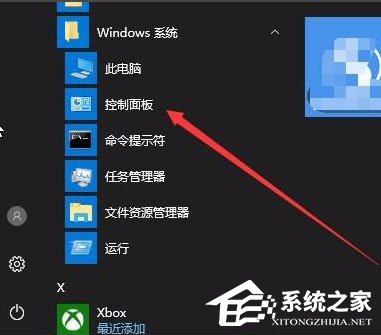
1、右键点击桌面左下角的开始按钮,在弹出菜单中依次点击“开始/Windows系统 /控制面板”菜单项;
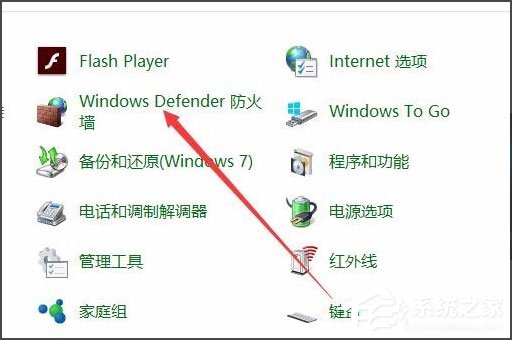
2、点击窗口中的“Windows Defender防火墙”图标;
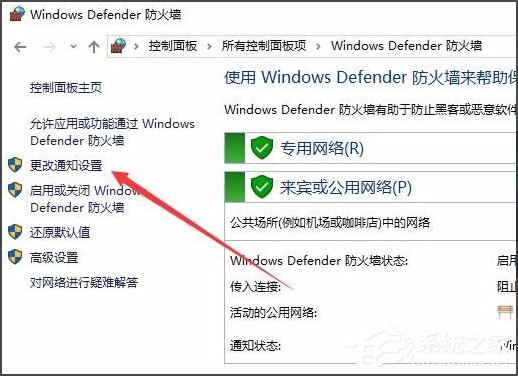
3、在打开的窗口中,点击左侧边栏的“更改通知设置”菜单项;
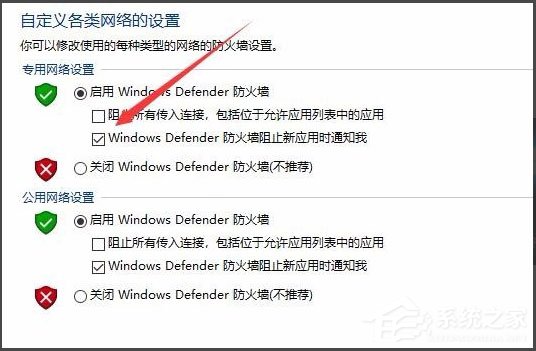
4、在右侧的窗口中找到“Windows Defender防火墙阻止新应用时通知我”一项,并把其前面的勾选去掉就可以了。
方法二
如果上面的方法效果还不太理想,可以继续下面的操作
1、右键点击桌面左下角的开始按钮,在弹出菜单中选择“运行”菜单项;

2、接下来在打开的运行窗口中,输入命令services.msc,然后点击确定按钮;
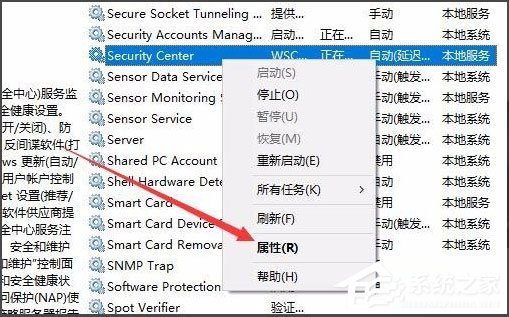
3、在打开的服务窗口中,找到Security Center服务项,在弹出菜单中选择“属性”菜单项;
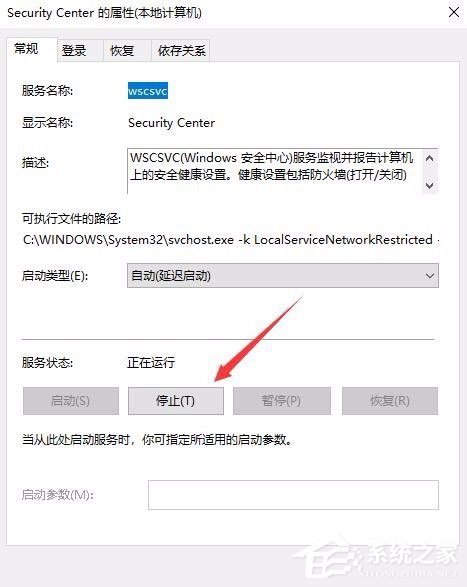
4、在打开的服务项属性窗口中,点击“停止”按钮,停止该服务的运行;
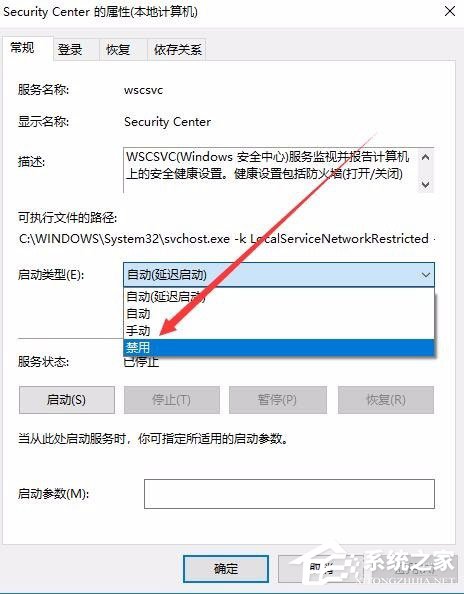
5、接下来再点击“启动类型”菜单项,在弹出的下拉菜单中选择“禁用”菜单项。最后点击确定按钮,这样以后就不会再有安全警告的提示窗口了。
以上就是Win10关闭Window安全警报的方法,按照以上方法进行操作,就能轻松关闭Window安全警报了。
相关文章:
排行榜
 网公网安备
网公网安备