文章详情页
Win8系统怎么连接蓝牙耳机?Win8系统连接蓝牙耳机的方法
浏览:233日期:2022-09-17 08:59:00
在这充满智能设备的社会,相信大家对蓝牙耳机肯定不会陌生,并且也肯定会将蓝牙耳机连接到手机,可是会将蓝牙耳机接到电脑的人就不多了。那么,蓝牙耳机怎么连接电脑呢?下面,我们就一起往下看看Win8系统连接蓝牙耳机的方法。
方法步骤
1、点击添加设备;
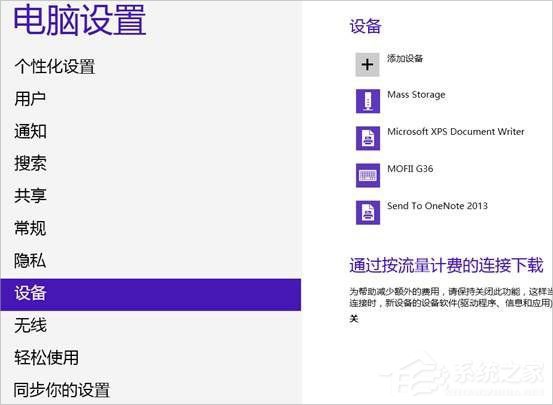
2、选择需要连接的蓝牙耳机,等待连接完成;
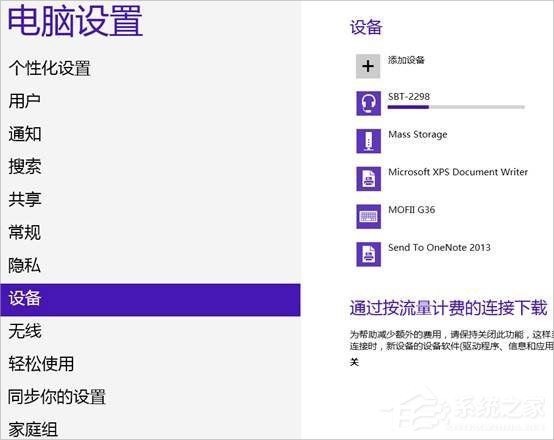
3、连接后,再按照以下步骤调节:
(1)点击“开始”-“设备和打印机”,就可以看到添加的蓝牙耳机了;
(2)在蓝牙耳机上点击右键,选择“属性”,在弹出的窗口中选择“服务” ;
(3)可以看到此时耳机的选项并未打勾,这样就无法使用蓝牙耳机听音乐了,一定要勾选,勾选后系统会提示安装驱动,驱动安装成功后,在系统右下角找到喇叭图标点击右键-“播放设备”,就可以看到蓝牙音频选项了;
(4)可以看到此时的默认播放设备是内置的扬声器,必须把蓝牙音频作为默认播放设备,才能使用蓝牙耳机听音乐。
以上就是Win8系统连接蓝牙耳机的具体方法,按照以上方法进行操作,相信你就能轻松学会将蓝牙耳机接到电脑的方法了。
相关文章:
排行榜
 网公网安备
网公网安备