文章详情页
WinXP系统记事本乱码怎么解决?WinXP系统记事本乱码的解决方法
浏览:194日期:2022-09-17 08:43:42
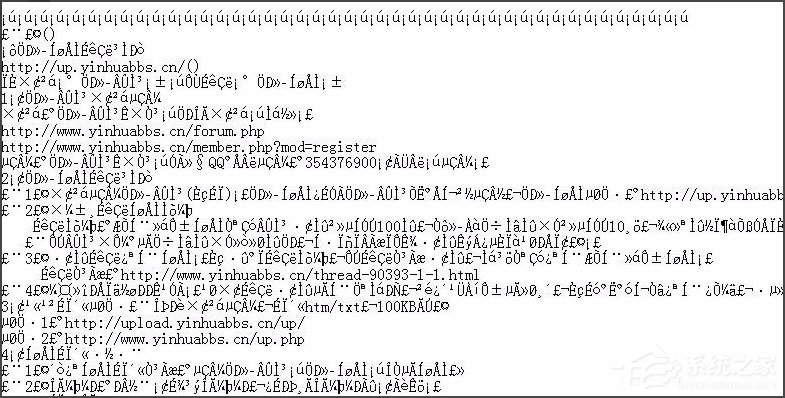
最近有WinXP系统用户反映,打开记事本文档发现里面的内容全是乱码的,这让用户非常苦恼。那么,WinXP系统记事本乱码怎么解决呢?下面,我们就一起往下看看WinXP系统记事本乱码的解决方法。
方法/步骤
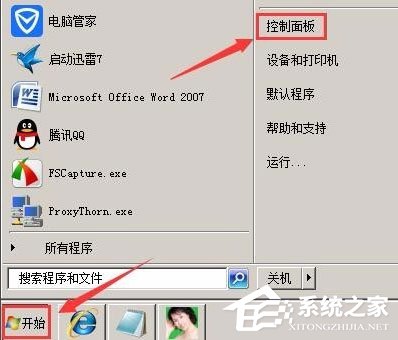
1、点击左下角“开始”按钮,在开始菜单中选择“控制面板”;
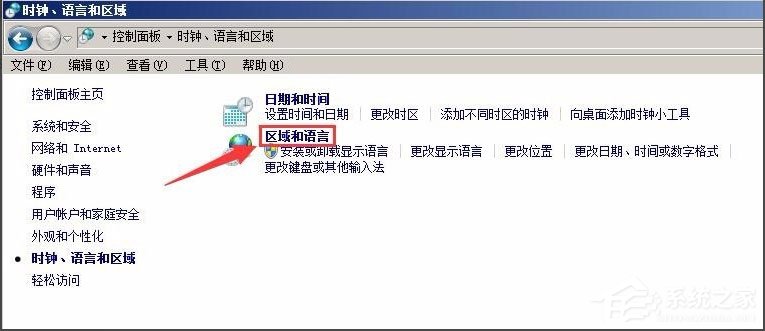
2、在“控制面板”中选择“时钟、语言和区域”;

3、在“时钟、语言和区域”中选择“区域和语言”;
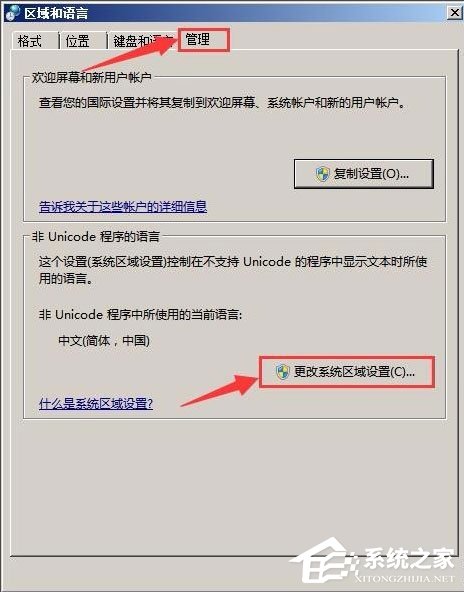
4、在“区域和语言”中选择:“管理”选项卡,点击“更改系统区域设置(C)…”;
5、在“区域和语言设置”中,选择另一种语言,如:英文(英国)→确定;
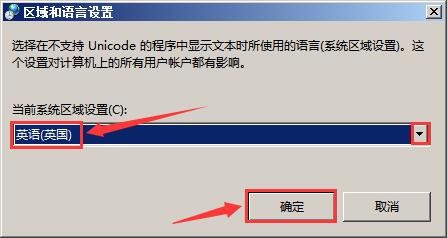
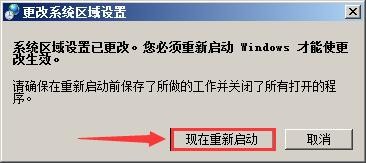
6、在“更改系统区域设置”中点击:现在重新启动。重启后,打开记事本还是乱码,注意修复过程还没结束;
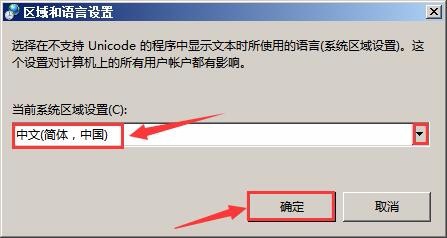
7、重复上面步骤,再把“英文”换回“中文”,即在“区域和语言设置”中选择:中文(简体、中国)→确定;
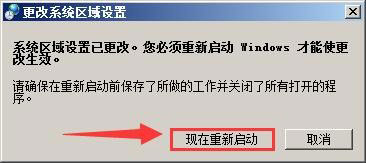
8、在弹出的对话框中,点击:现在重新启动;
9、再次重启后,打开记事本,乱码全部恢复为中文如下。

以上就是WinXP系统记事本乱码的解决方法,按照以上方法进行操作后,相信记事本内容就能恢复正常显示了。
相关文章:
1. Win7 192.168.1.1登入界面打不开怎么办2. Win10电脑没有声音的怎么办?详细操作过程3. Kylin(麒麟系统) 同时挂载USB闪存盘和移动硬盘的方法及注意事项4. Win10系统怎么删除管理员权限?5. Win10 Mobile正式版中Edge浏览器跑分曝光6. 微软发布win10预览补丁 修复可损坏NTFS格式磁盘漏洞7. Win11 22000.176搜索打不开怎么解决?Win11 22000.176搜索打不开解决方法8. 装Win11系统盘怎么分区?Win11分区教程9. Win10如何打开注册表?Win10打开注册表的方法10. win7系统如何重置ie浏览器?重置ie浏览器操作方法介绍
排行榜

 网公网安备
网公网安备