文章详情页
Win7系统任务管理器被禁用的解决方法
浏览:38日期:2022-09-13 14:03:43
在使用电脑过程当中,系统或多或少会出现卡顿等现象,这个时候通常会先开启任务管理器查看进程,初步筛选造成卡顿的元凶。但是有不少用户反馈任务管理器打不开,出现禁用提示的现象。这个问题其实很简单,下面小编就教大家Win7系统任务管理器被禁用的解决方法。
详细如下:
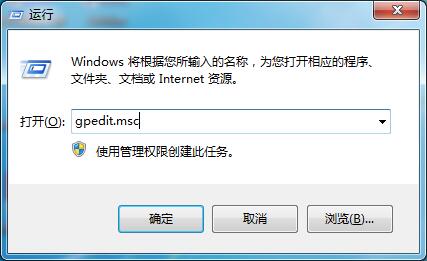
1、首先在系统桌面中按下“win+r”组合快捷键打开运行窗口,然后在运行窗口中输入“gpedit.msc”命令。
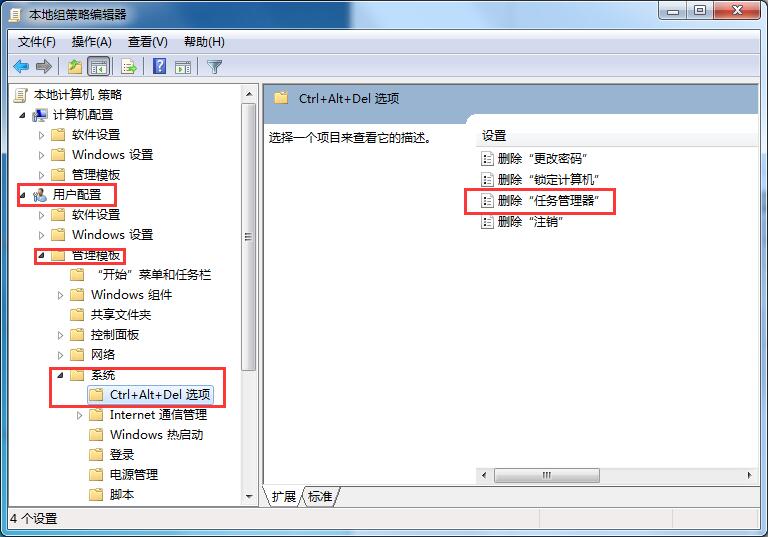
2、在弹出的本地组策略编辑器中,依次点开“用户配置-管理模板-系统-ctrl+alt+del选项”然后再双击右框中的“删除‘任务管理器’”。
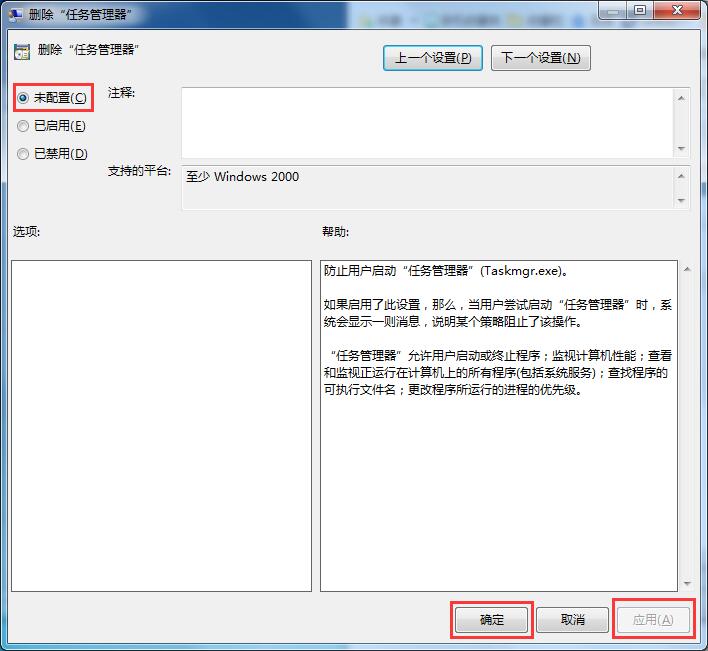
3、接着勾选“未配置”,再点击下方“应用-确定”即可。
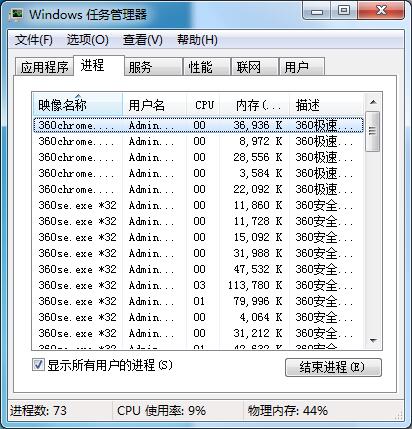
4、然后就用你舒服的方式打开打开任务管理器了。
以上就是Win7系统任务管理器被禁用的详细解决方法,如果出现任务管理器打不开的情况,可以依照以上步骤进行修复。
相关文章:
1. 苹果 macOS 13 Ventura 开发者预览版 Beta 11今日推送2. Win10/Win7如何彻底关闭系统进程 Win10/Win7关闭系统进程图文步骤3. mac鼠标放到程序坞图标怎么放大? Mac设置程序坞中图标效果的技巧4. 统信UOS终端窗口怎么设置总在最前? UOS置顶终端窗口的技巧5. Win11怎么打开本地组策略编辑器?Win11本地组策略编辑器打开方式6. deepin linux怎么直接拖拽文件到macosx虚拟机?7. Win11系统搜索不到蓝牙耳机怎么办?Win11搜索不到蓝牙耳机解决方法8. Win11 Build 25336.1010 预览版今日发布: 主要用于测试服务管道9. solaris中有关 TCP/IP 配置的文件与命令10. Fedora输入法切换快捷键怎么更改?
排行榜
 网公网安备
网公网安备