文章详情页
Win10系统有哪些快捷键可以用来截图?Win10快捷截图
浏览:59日期:2022-09-13 08:02:01
win10系统为了帮助用户更好的办公生活,整合了非常多的小功能,其中就有截图功能。在Win10系统中有好几种方便快捷的截图方式,其中最快捷的莫过于快捷键了。那么有哪些快捷键可以用来截图呢?别着急,下面小编就跟大家讲讲Win10系统的快捷键截图有哪些。
详细如下:
Windows+PrintScreen,按下之后屏幕会黑一下,然后可以到快速访问---图片---屏幕截图文件夹里找到刚截好的图。
优点是方便、快捷,缺点是不够自由,需要后期剪裁自己想要的截图区域。
直接按PrintScreen,这种方法我一般不用,因为它看似快捷,但实际比较麻烦。需要在截图之后打开画板类工具,再按Ctrl+V粘帖才能看到截好的图。
Alt+PrintScreen,这个按键组合我之前用的很少,但最近开始经常用了。它的用处主要在于截特定区域,比如整个浏览器页面、整个软件界面或软件对话框之类的区域,截图比较精准,后期不太需要裁减。但是跟直接按PrintScreen一样,也需要在截图后打开画板类工具粘帖才可以看到截图。
快捷键的最后一种,也是Windows 10系统快捷键截图最强大、最自由的一种,莫过于终极大招Windows+Shift+S!
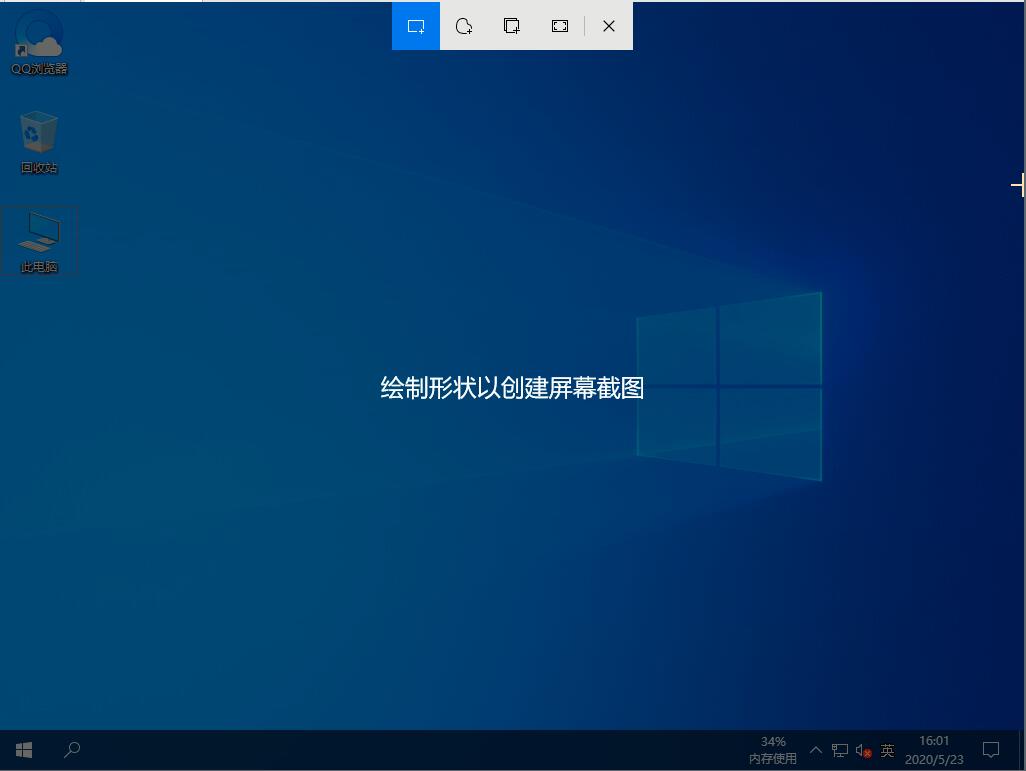
按下之后整个桌面会暗下来,顶部出现下图所示图标。可以直接截矩形区域,也可以选择第二项执行不规则截图等,相当于把第一个截图工具进行了系统级集成,非常好用!推荐给各类用户。
相关文章:
1. MAC怎么快速截图 mac快速截图的几种方法2. win10系统怎么设置鼠标指针在打字时隐藏? win10隐藏鼠标指针的方法3. deepin系统版本号怎么看? deepin系统查看系统版本信息的技巧4. win11控制面板命令有哪些?win11控制面板命令大全介绍5. 企业 Win10 设备出现开始菜单和任务栏快捷方式消失问题,微软展开调查6. Linux网卡无法启动报错RTNETLINK answers: File exists怎么办?7. deepin文件有个锁头怎么删除? deepin删除带锁头文件的技巧8. Win11系统隐藏无线网络之后不能连接的解决方法9. deepin20终端远程管理服务器的方法10. deepin20时间显示不准确怎么调整? deepin时间校正方法
排行榜

 网公网安备
网公网安备