Win10专业版如何提升游戏流畅度?Win10游戏流畅度的三种提升方法
对于喜欢玩游戏的用户而言,电脑就是其娱乐工具,为了能够提升游戏的流畅度,会根据系统配置问题进行优化。那么Win10专业版的用户要如何提升游戏的流畅度呢?别着急,下面小编收集了三种Win10专业版提升游戏流畅度的方法,大家先看看有没有需要的。
1. Win10开启“游戏模式”
Win10的游戏模式有两个功能,一是游戏时禁止Windows更新,防止系统卡顿,二是分配更多的CPU与显卡GPU资源,挂起不相干进程。简单的说就是给游戏运行创造一个更好的环境!
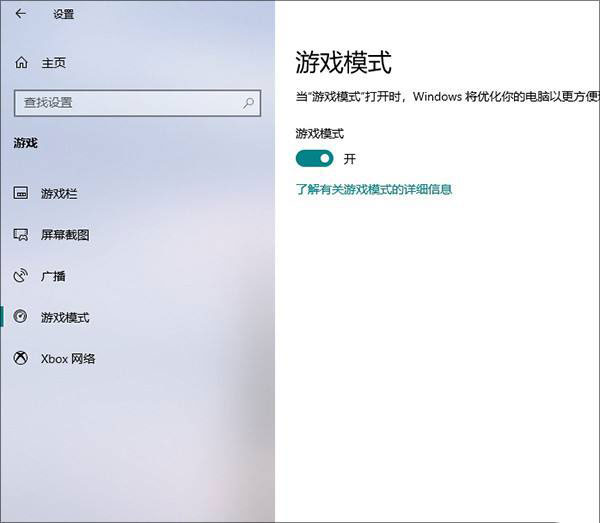
注:“游戏模式”在Win10中是默认开启的,但有些系统可能会被关闭,建议自行检查一下。
2、禁用Nagle算法
Nagle算法很多人都没听说过,这是Windows中一项关于提高带宽利用率的算法,但很多时候Nagle会导致一些在线游戏延迟过高,是网络游戏卡顿的罪魁祸首。
Win10并未提供Nagle的开关选项,要想关闭这一算法,需要修改注册表:
打开注册表编辑器(在Cortana搜索框中输入“regedit”),查找并展开如下路径“计算机HKEY_LOCAL_MACHINESYSTEMCurrentControlSetServicesTcpipParametersInterfaces”,正常情况下你会发现其下包含几个子文件夹。
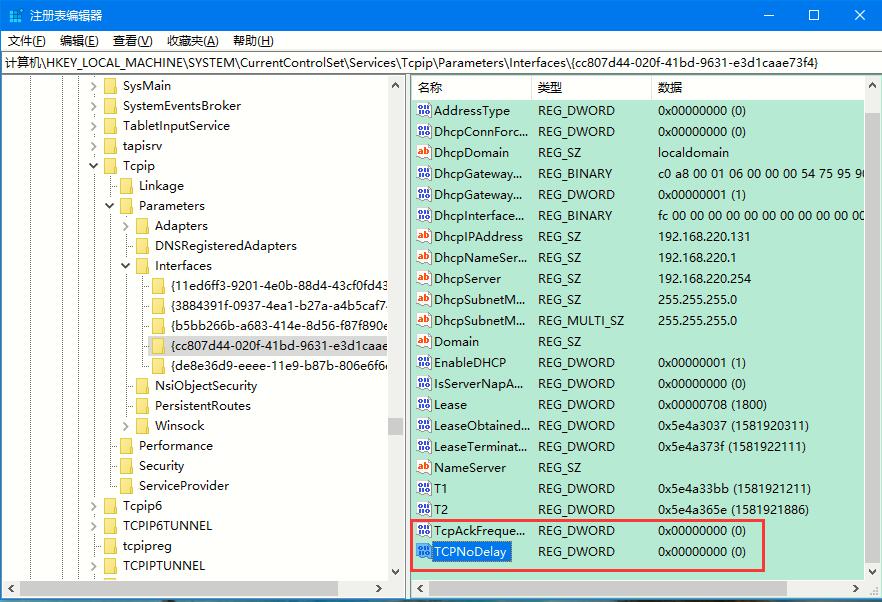
依次点击这些文件夹,找到包含有“DhcpIPAddress”的文件夹,右击并建立两个DWORD(32)值,分别命名为“TcpAckFrequency”和“TCPNoDelay”,键值统一设为“1”。重新启动电脑,Nagle禁用完成!
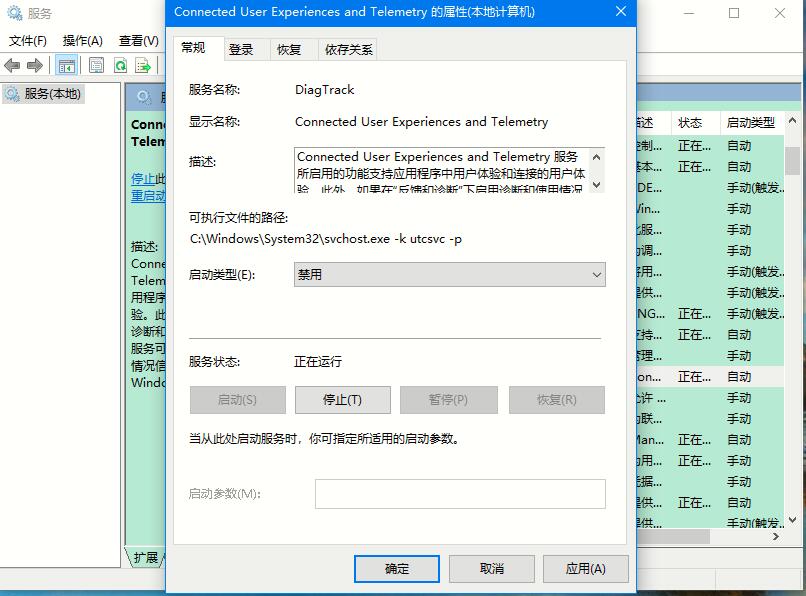
3. 关闭不相干服务
点击Cortana搜索框,输入“Services.msc”进入服务编辑面板。在里面找到“Connected User Experiences and Telemetry”、“Diagnostic Execution Service”、“Diagnostic Policy Service”、“Diagnostic Service Host”、“Diagnostic System Host”几个条目,将启动类型设为“禁用”。完成这一步后重启电脑,能够明显降低系统在游戏过程中的卡顿情况。
相关文章:
 网公网安备
网公网安备