文章详情页
WIN10 20H2(2009版)找回旧版系统属性界面的几种方法
浏览:151日期:2022-09-10 14:54:32
Win10 20H2版本发布了之后,原来可以使用右键点击【此电脑】打开系统属性信息界面已经消失不能使用了。那么我们要怎么找回呢?下面是小编找到的几个方法,希望对你有所帮助。
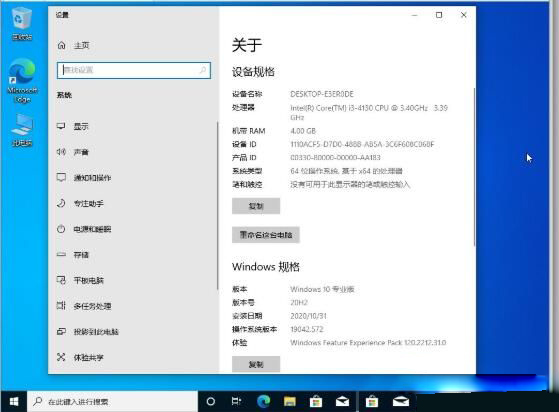
操作步骤:
方法一:控制面板中打开
1、搜索控制面板打开,然后把查看方式设置为大图标,此时可以看到系统,右键点击打开就可以了。如下图。
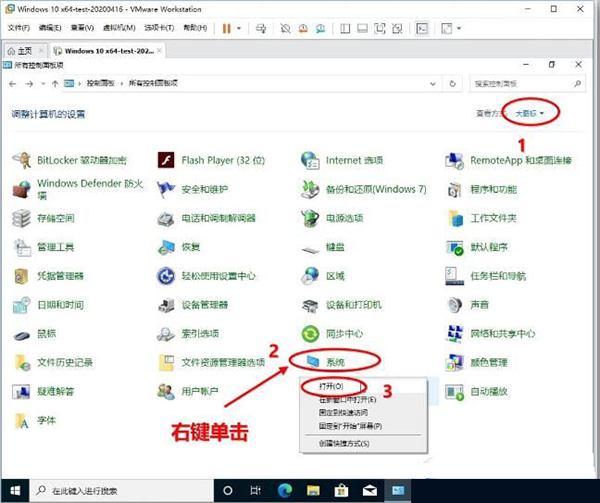
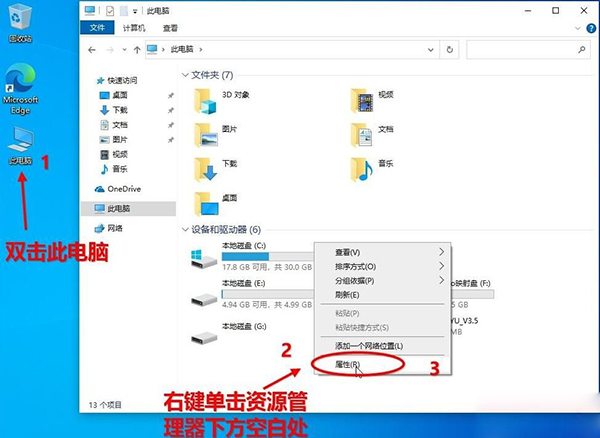
方法二:通过右键单击资源管理器下方空白区域,选【属性】找出来。
方法三:彻底回复旧的系统信息界面
(注意:此方法会造成【开始】菜单的【主题感知】功能失效(20H2的新功能),对于喜欢【主题感知】这个新功能的用户慎重优化此项。对于做了开始菜单仿WIN7优化的用户,没有任何影响。)
1、打开注册表,然后找到以下路径:HKEY_LOCAL_MACHINESYSTEMControlSet001ControlFeatureManagementOverrides02093230218
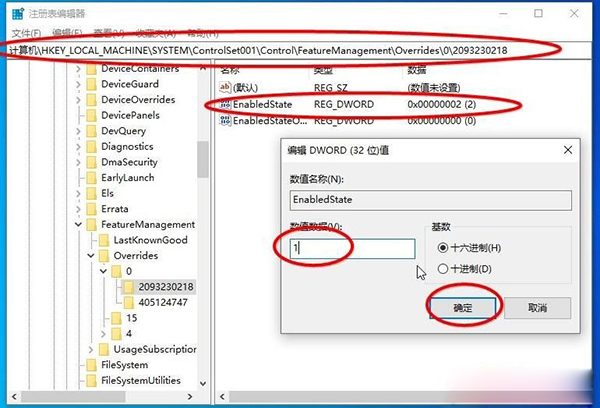
2、然后将EnabledState的值改为1
不过,由于权限不足,我们是无法正常修改的。大家可以参考:Win10注册表权限获取方法(应对改注册表没有权限错误的问题)
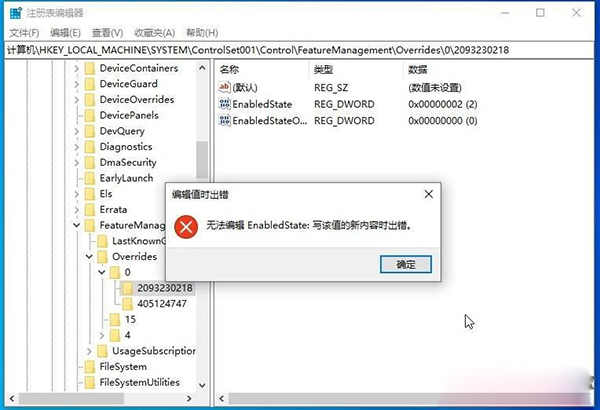
修改权限之后这时就可以成功的将EnabledState值改为1了。
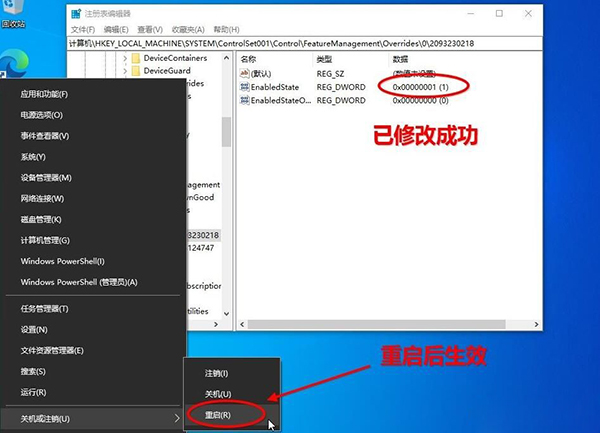
修改成功后,必须要重启电脑才能生效。重启后再执行右键单击【此电脑】,选【属性】,熟悉的系统属性界面又回来了。
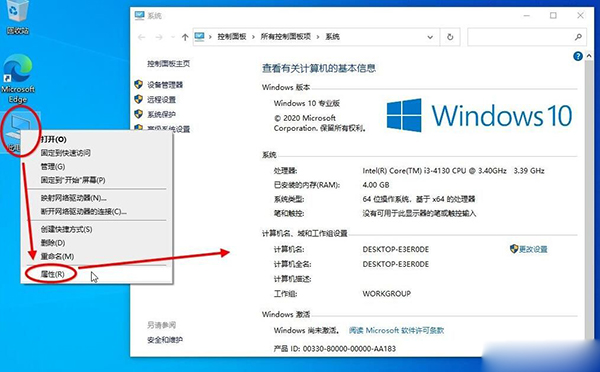
以上就是小编给大家带来的关于WIN10 20H2(2009版)找回旧版系统属性界面的几种方法的所有步骤了,希望对你有所帮助!
相关文章:
1. Win10电脑怎么进入安全模式 电脑开机的时候怎么进入安全模式2. 系统有声音网页没声音怎么解决3. 怎么让Dock栏只显示已打开的应用程序?Dock栏只显示已打开的应用程序的方法4. Win10截图的保存位置在什么位置?5. rthdcpl.exe是什么进程?rthdcpl.exe进程怎么关闭?6. OS X 10怎么升级?升级OS X 10方法7. Rundll32.exe是什么 Rundll32.exe有什么用8. OS X 10.12.2 Beta 6怎么样?OS X 10.12.2 Beta 6更新方法9. Windows10重新打开Excel表格服务教程分享10. Windows7快捷键冲突
排行榜

 网公网安备
网公网安备