文章详情页
Win10家庭版如何关闭自动更新?Win10家庭版关闭自动更新的方法
浏览:161日期:2022-09-10 10:12:23
Win10家庭版如何关闭自动更新?在win10家庭版操作系统中相信不少用户都遇到了强制自动更新升级的烦恼,在本文中小编给使用win10家庭版的用户分享下关闭自动更新的操作方法。
Win10家庭版关闭自动更新:
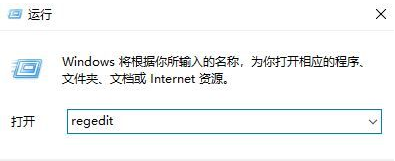
1、Win+R后输入regedit 点击 确定 打开注册表;
2、打开注册表后依次展开:HKEY_LOCAL_MACHINESOFTWAREMicrosoftWindowsUpdateUXSettings;

3、点击Settings后,在该位置下新建DWORD,名为DeferFeatureUpdatesPeriodInDays和DeferQualityUpdatesPeriodInDays ,键值可以为0-30(十进制),创建完成后可以尝试重启一下系统即可;
4、接着进入操作系统,按下win+x打开超级菜单,点击【计算机管理】;

5、在左侧依次展开:任务计划-任务计划程序库-Microsoft-Windows-Update Orchastrator;
6、最后在右侧找到UpdateAssistant和UpdateAssistantCalendarRun,将两个计划暂时停掉即可。
如果在win10家庭版操作系统中还有易升的话,那么可以通过控制面板中的 卸载程序 中进行卸载即可。
以上便是win10家庭版关闭自动更新的有效操作方法。
相关文章:
1. Win10电脑桌面图标异常无法显示解决方法2. 笔记本电脑找不到wifi网络怎么办?笔记本找不到wifi网络的三种解决方法3. Win11系统xbox录制不了怎么办?Win11xbox录制不了的解决方法4. Win10平板模式怎么隐藏任务栏图标?Win10平板模式隐藏任务栏图标方法5. 统信UOS系统怎么禁止窗口特效? 统信关闭窗口特效的技巧6. Win11系统盘有恶意插件怎么进行彻底清理?7. Fedora怎样设置锁屏时显示通知内容? Fedora打开锁屏通知的技巧8. 微软上线Work vertical功能,可在Win10、Win11搜索中显示工作相关结果9. Centos7安装完毕后无法联网显示Server not found如何解决?10. Solaris10.0下挂载光驱
排行榜
 网公网安备
网公网安备