文章详情页
Win7打印时文档被挂起怎么解决?文档被挂起解决教程
浏览:243日期:2022-09-09 17:16:32
在生活当中我们都会需要打印文档,打印过程中会出现一些问题,比如打印文档里无法打印,右下角显示文档被挂起,遇到这样的问题时该如何解决呢?现在小编和大家分享下具体解决方法。
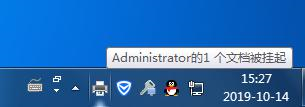
原因分析:
如果在打印某文件时,由于文档被挂起,导致无法打印,造成这种情况的原因有很多种。其中一种就是未成功连接共享打印机的电脑
解决教程如下:
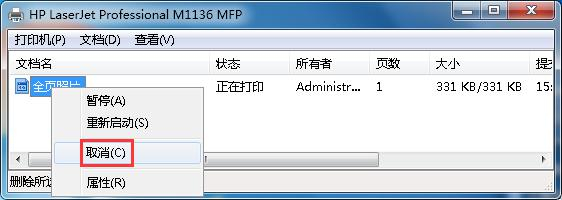
1、双击右下角的打印机图标,出现打印机界面,找到并右键单击被挂起的文件,选择“取消”,然后点击确定:
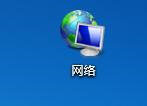
2、然后在桌面上找到并打开“网络”;
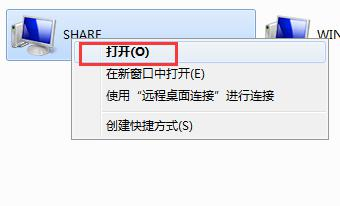
3、查看设置共享打印机的计算机名,右键“打开”此计算机:
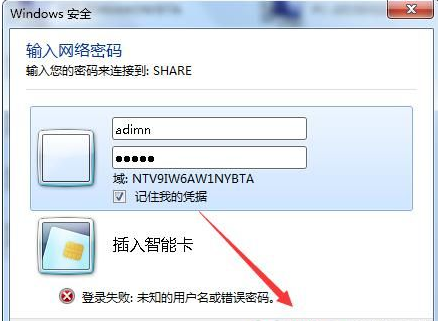
4、输入用户名及其密码,并勾选“记住我的凭据”,具体的用户名和帐号视网络打印机而定。很多打印机默认为admin;
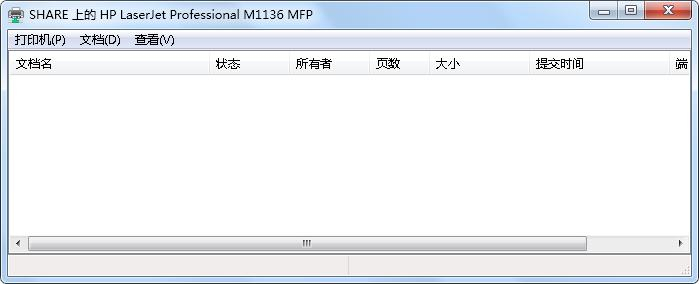
5、双击出现问题的打印机图标,如果本机电脑未正常安装打印机驱动,系统则会重新安装打印机驱动,如若已安装驱动则会跳出打印界面:
设置完成之后,那么我们再重新打印即可。
相关文章:
1. Win10截图的保存位置在什么位置?2. win10如何定时关机3. Kylin(麒麟系统) 同时挂载USB闪存盘和移动硬盘的方法及注意事项4. 教你设置Windows 7下VMware虚拟机上网5. 小米5可以刷win10系统吗?小米5win10系统介绍6. Win7系统Office卸载不干净无法安装怎么办?Win7系统Office卸载不干净无法安装解决方法7. deepin20怎么新增字体? deepin20安装字体的教程8. Win10正版怎么关闭windows defender9. Win10系统更新文件在哪删除 Win10自动更新文件怎么删除10. windows10中出现开始菜单占整屏幕详细解决方法
排行榜
 网公网安备
网公网安备