文章详情页
Win10系统怎么开启禁用的网络连接?
浏览:202日期:2022-09-09 13:15:29
Win10系统已经是很多电脑用户使用的系统了,但是习惯用Win7系统的用户升级完还不是很会操作Win10系统,有时候想要开启被禁用的网络,就不知道怎么操作了。接下来让我们来看看怎么操作吧。
方法步骤:
1、首先第一步我们在状态栏右边找到网络连接图标之后,使用鼠标右键点击它,点击之后选择“打开网络和Internet设置”选项并点击。

2、打开之后我们在出现的界面右边,找到网络和共享中心这个选项,找到之后点击这个选项。
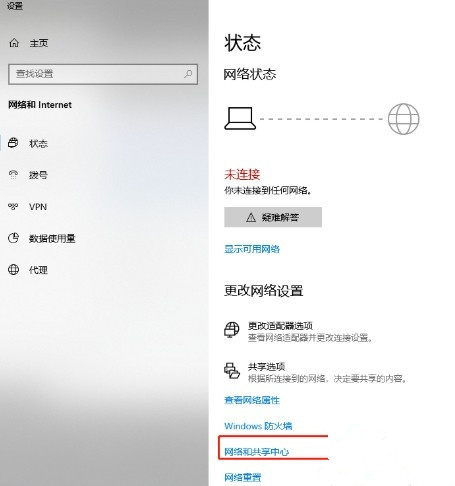
3、点击打开网络和共享中心之后,在界面的左边找到更改适配器设置这个选项,找到之后点击它。

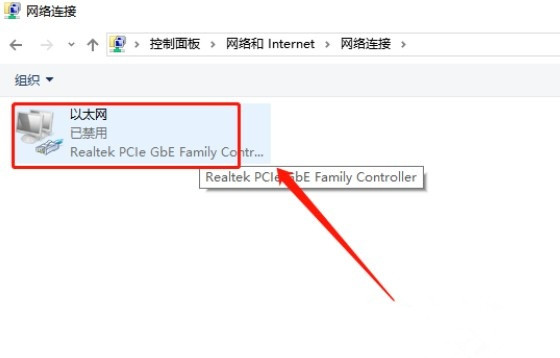
4、之后下一步我们找到被禁用的网络,使用鼠标右键点击它,如下图中所示。
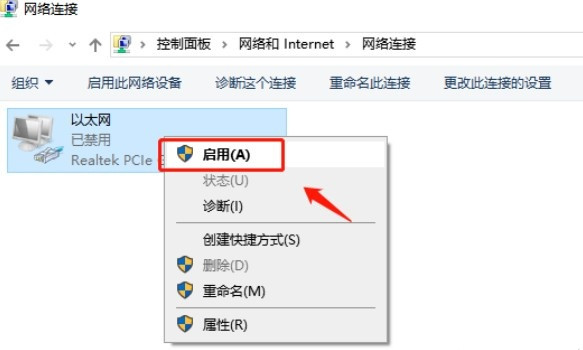
5、鼠标右键点击之后,最后一步我们选择其中的启用这个选项,将这个禁用的网络选项重新开启就可以了。
以上就是小编今天跟大家分享的在Win10系统中开启禁用的网络的具体操作方法了,还不知道要如何操作的朋友赶紧试一试这个方法吧。
上一条:Win7系统怎么更改短日期格式?下一条:Win10系统怎么关闭屏保?
相关文章:
排行榜
 网公网安备
网公网安备