文章详情页
Win10系统时间总是不对怎么回事?Win10系统时间总是不对的调整方法
浏览:39日期:2022-09-08 11:23:53
我们平时在使用Win10电脑时间总是不对,调整时间正确后,重启开机又自动退回到之前的时间。那么这个问题该怎么解决呢?现在小编就给大家带来Win10系统时间总是不对的调整方法,一起跟着小编往下看吧。
具体步骤如下:
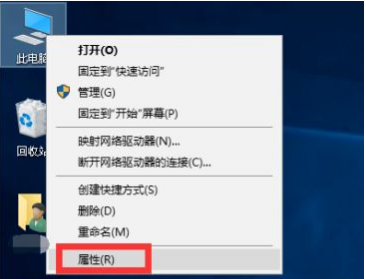
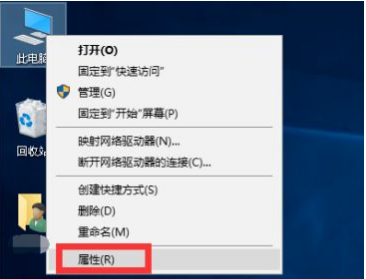
1、在桌面用鼠标右键单击此电脑,点击属性进入;
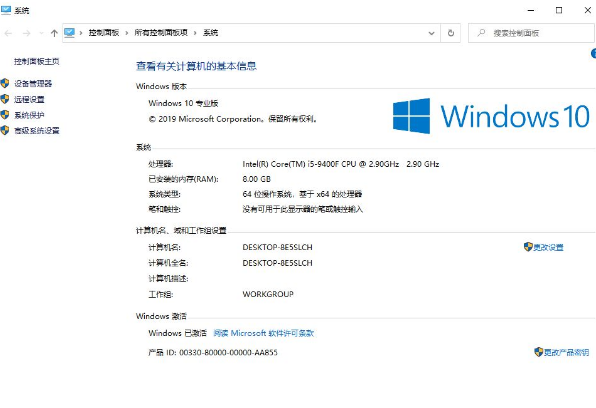
2、在属性界面点击左侧的控制面板主页;
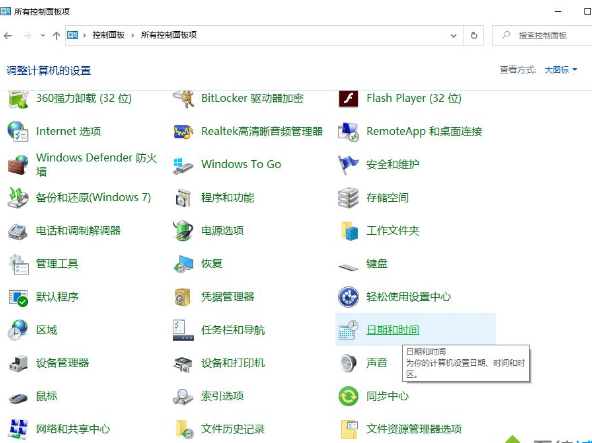
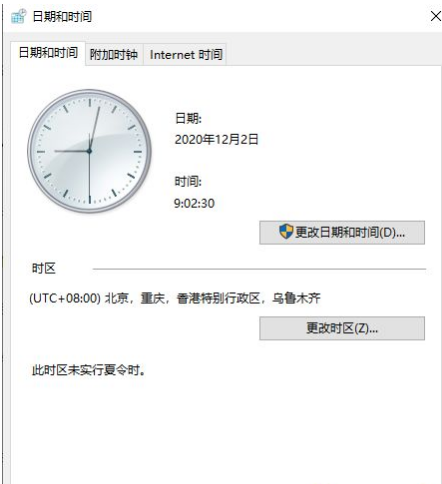
3、在控制面板界面点击日期和时间进入;
4、在日期和时间选项卡,选择Internet时间选项卡;
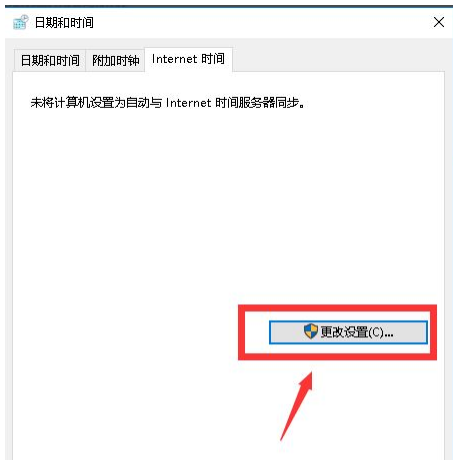
5、在internet时间选项卡点击更改设置按钮;
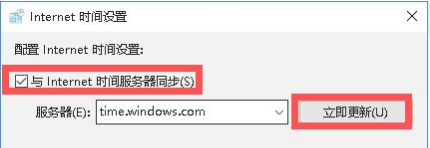
6、下面我们勾选与internet时间服务器同步,然后点击立即更新按钮;
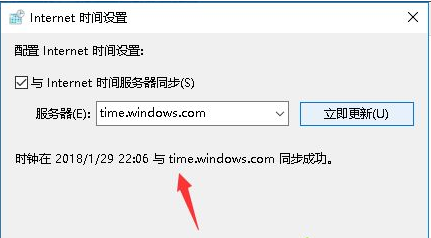
7、同步成功,以后系统将自动同步,时间就会准确的了。
在使用电脑过程中经常都会遇到各种各样的问题,如果电脑时间不准快快尝试上述教程来修复吧。
相关文章:
1. 如何安装纯净Win10?win10纯净安装教程2. 统信UOS家庭版开始内测 无需分区全自动安装3. Fedora清空回收站总是有询问怎么取消?4. Win10打印机提示凭证冲突怎么办?Win10打印机提示凭证冲突的解决方法5. Win11 Build 预览版25281怎么启用新版音量控件?6. Win11更新KB5006674连接共享打印机0x000006e4(RPC_S_CANNOT_SUPPORT)怎么办?7. Linux Mint系统桌面Note可以用斜体字吗?8. CentOS双网卡内外网配置 route 网卡别名详解9. 在CentOS上如何安装Nux Dextop仓库?10. uos如何安装微信? uos系统微信的安装教程
排行榜

 网公网安备
网公网安备