文章详情页
win7怎样禁用远程桌面共享?win7系统禁用远程桌面共享的步骤
浏览:204日期:2022-09-06 13:40:45
Win7远程桌面功能可以用来远程控制其他计算机进行操作,也可以进行共享。有用户担心会威胁电脑安全,想禁用远程桌面共享,那么win7怎样禁用远程桌面共享呢?今天跟大家说一下win7系统禁用远程桌面共享的步骤。
具体方法如下:
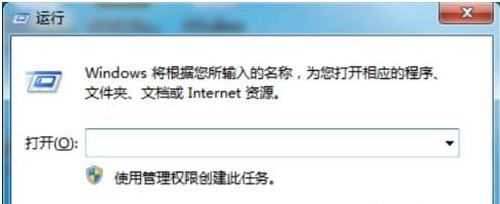
1、按住键盘的“Win+R”组合快捷键,系统将会打开“运行”命令对话窗口;
2、在打开的运行命令对话框中输入“gpedit.msc”命令,然后再点击“确定”按钮;

3、点击确定按钮后,这个时候会打开“本地组策略编辑器”对话窗口;
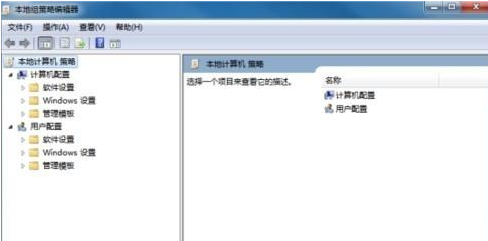
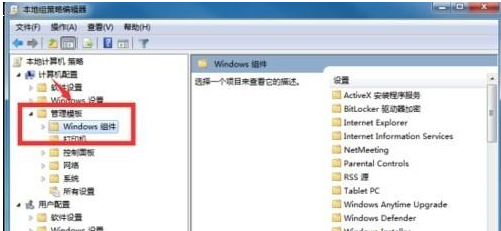
4、在本地组策略编辑器窗口的左侧小窗口中,依次展开“计算机配置-->管理模版-->Windows组件”选项;
5、在“Windows组件”选项右侧窗口,找到“NetMeeting”选项选中并双击鼠标左键将其打开;
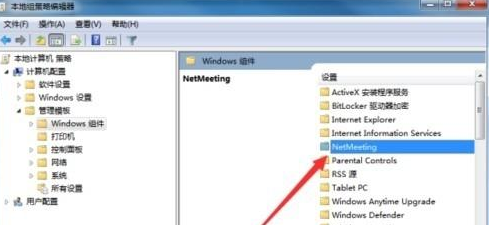
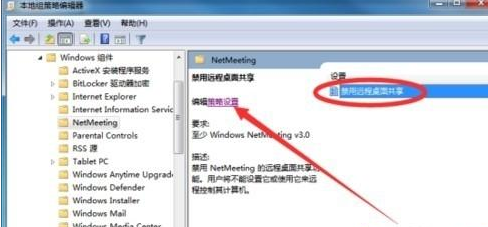
6、进入“NetMeeting”选中其右侧窗格中的“禁用远程桌面共享”,再点击“策略设置”选项命令;
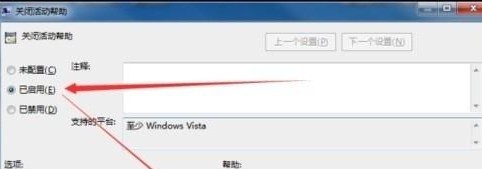
7、在打开的“禁用远程桌面共享”对话窗口中,将其设置更改为“已禁用”选项,然后在点击“应用-->确定”按钮退出即可。
上面为大家介绍的就是win7怎样禁用远程桌面共享的详细步骤,大家只要按照上面的方法就可以成功禁用了,赶紧试试吧。
相关文章:
1. Fedora怎样设置锁屏时显示通知内容? Fedora打开锁屏通知的技巧2. Win10系统笔记本电脑卡住不动怎么办?Win10电脑桌面卡死了怎么解决?3. VMware虚拟机怎么分析bug记录?4. 统信UOS怎么导出用户新增字体? 统信UOS字体导出技巧5. Win11升级需卸载virtualbox 如何手动删除virtualbox6. Win10使用3DMark出现无效的分数怎么办?Win10使用3DMark无效的分数解决方法7. Win11系统搜索不到蓝牙耳机怎么办?Win11搜索不到蓝牙耳机解决方法8. uos怎么设置键盘布局和属性? UOS汉语键盘布局的设置技巧9. win XP系统的电脑无法连接苹果手机怎么解决10. Win11系统盘有恶意插件怎么进行彻底清理?
排行榜
 网公网安备
网公网安备