文章详情页
计算机中丢失msvcr110.dll怎么办?Win10系统中丢失msvcr110.dll解决方法
浏览:117日期:2022-09-06 09:41:12
计算机中丢失msvcr110.dll怎么办?最近有很多用户反映在打开电脑程序的时候,系统提示无法启动此程序,这个是什么原因导致的呢?这是因为计算机中丢失MSVCR110.dll,尝试重新安装该程序以解决此问题,这里小编为大家带来了详细的解决方法,一起来看看吧!
Win10系统丢失msvcr110.dll的解决方法
1、首先是打开浏览器,在浏览器里进行相关程序的下载。
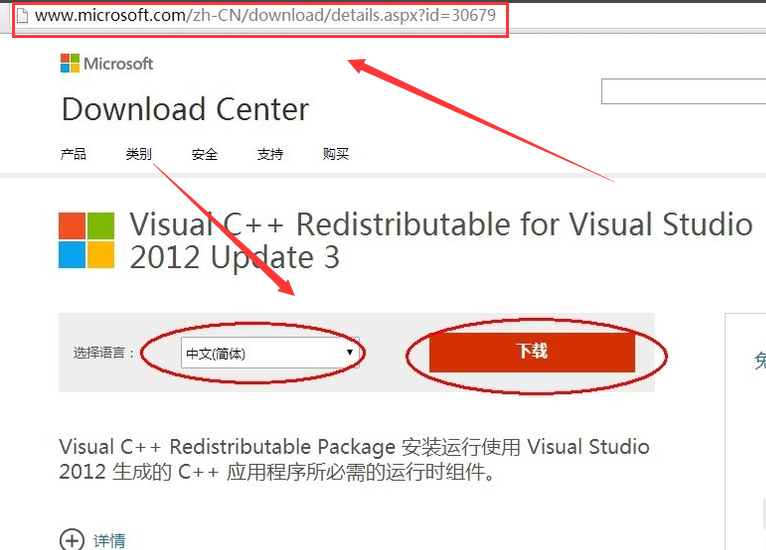
打开之后,在“选择语言”里选择“简体中文”,然后点击右边的“下载”按钮
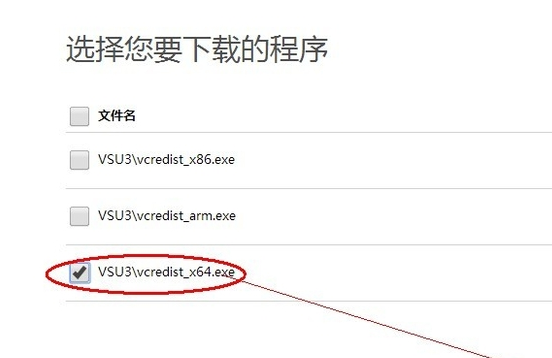
2、这时就会弹出一个要求我们下载的程序选择,笔者在这里选择的是 64 位的,因为笔者的系统是 64 位的系统,大家可以根据自己的需要来进行相应的选择,记住,一定要选对咯,选择好之后点击“下一步”。
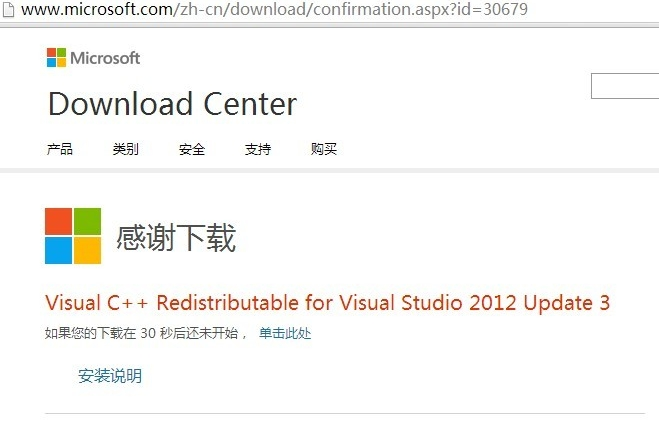
3、这时就会进入到下载的页面,程序也在开始下载了,文件不大,很快就会下载完成的。
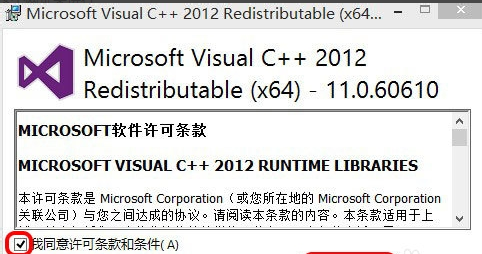
4、找到已经下载完成的文件,对这个文件进行运行,运行之后就出现了一个使用协议的界面,在“我同意许可条款和条件”的前面给打上勾,以表示我们已经同意这些协议来进行程序的安装,然后点击“安装”。
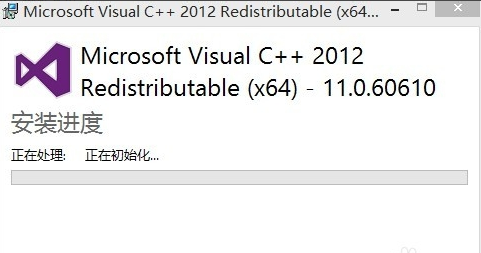
5、程序正在安装的,这里安装进度的提示,慢慢等待吧,很快的。
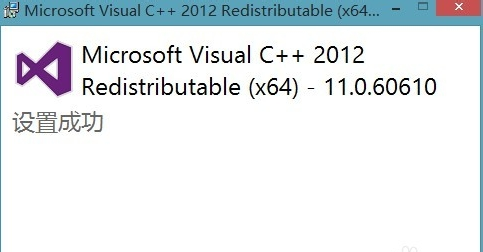
6、当安装完成之后就会有这个界面的提示,提示我们已经设置成功。
以上就是小编为大家带来Win10系统丢失msvcr110.dll的解决方法,希望能帮助到大家,了解更多资讯,请关注好吧啦网官网!
相关文章:
1. Win11提示无法安装程序怎么办?Win11提示无法安装程序的解决方法2. 联想自带Win10系统改Win7系统教程3. Win10夜间模式开启没变化怎么办?WIN10夜间模式开关不管用的解决方法4. Win11怎么设置缩放?Win11设置缩放方法5. Win10怎样清除开机弹窗广告?Win10开机广告如何彻底清除?6. Win7重装系统后插耳机没声音怎么办?电脑插耳机没声音解决教程7. Win7更改适配器设置显示空白怎么办?Win7更改适配器设置显示空白的解决方法8. Win10应用商店打不开,提示错误代码0x80131500该如何解决?9. Win10连接网络打印机错误709 安装KB5006672补丁打印机错误70910. Win10系统一直自动更新怎么办?Win10系统关闭系统自动更新方法
排行榜
 网公网安备
网公网安备