文章详情页
Win10 20H2系统如何在桌面显示IE11图标?
浏览:195日期:2022-09-05 09:20:06
更新了win10 20H2系统的用户都知道新系统中都自带edge浏览器,但是有些用户还是习惯使用IE11浏览器,但是在电脑桌面上没有IE11浏览器的图标,使用并不是很方便,那要怎么在桌面上显示IE11图标呢?跟着小编来看看吧。
具体方法:
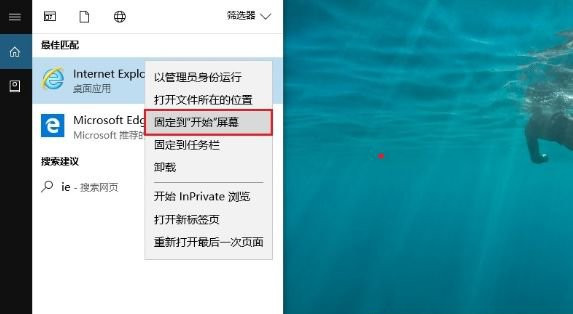
1、首先在Win10任务栏的搜索框中,输入关键词“IE”,之后就可以找到自带的“Internet Explorer 11”浏览器了,然后在Internet Explorer上鼠标右键,然后点击选择“固定到开始屏幕”;
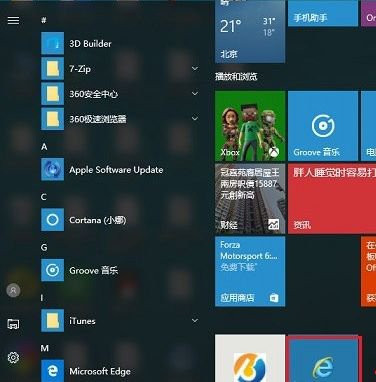
2、然后打开Win10开始菜单,找到刚固定在开始屏幕的“IE11浏览器图标”,直接用鼠标将其拖动到“桌面”,就可以快速的在Win10桌面创建IE11浏览器快捷方式了。
除了上面这种方法,还可以通过在桌面新建快捷方式的方法,快速在Win10桌面显示IE11图标,下面简单介绍下创建方法。
1、在Win10桌面空白处点击鼠标右键,然后点击选择“新建快捷方式”;
2、在打开的创建快速方式界面的输入位置地方键入路径(C代表系统盘,如果系统非C盘,请改为对应的盘符):C:Program FilesInternet Exploreriexplore.exe 如下图所示;
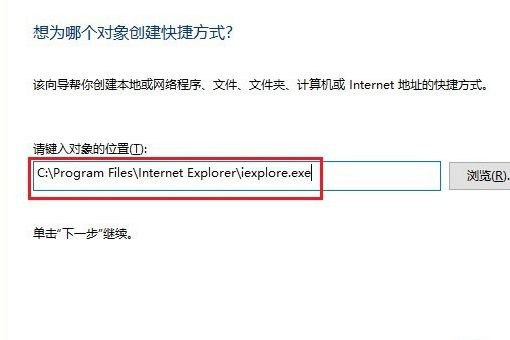
3、之后按照提示,一直点击“下一步”,即可完成IE11桌面快捷方式图标创建了。
上面就是关于win10系统桌面上IE11图标怎么显示的方法,希望可以帮助到大家。
相关文章:
1. Centos和Redhat的区别与联系2. secbizsrv.exe是什么进程(支付宝安全控件)3. 没有U盘如何安装win7系统?没有U盘重装win7系统操作教程4. centos7如何设置密码规则?centos7设置密码规则的方法5. Debian怎么锁定屏幕? Debian11 Mate怎么锁定电脑屏幕的技巧6. Debian11 Xfce桌面图标怎么调整大小? Debian11设置桌面图标的技巧7. Win7系统Softmanager进程无法终止的解决方法8. 树莓派64位系统安装libjasper-dev显示无法定位软件包问题9. FreeBSD系统下安装字体的步骤详解10. Fedora系统外观怎么设置? Fedora Linux外观主题设置技巧
排行榜

 网公网安备
网公网安备