文章详情页
Win7旗舰版访问共享文件夹速度特别慢怎么办?
浏览:113日期:2022-09-02 18:38:49
用户们经常会在局域网上分享文件夹、共享资料等等,但是最近有win7的用户说自己在访问共享文件的时候特别的慢,不知道该如何处理。这里小编就针对这个问题给大家分享一下win7系统访问共享文件夹速度特别慢的具体应对方法。
操作方法:
1、可以通过修改网卡配置来给系统访问共享文件提速。在Win7旗舰版系统打开的网络连接面板上,鼠标右键单击 “本地连接”图标。
2、然后选择属性项。接着在网卡属性面板上点击“配置”按钮,此时会再弹出一个窗口,切换至“高级”选项卡中,然后选中“大型传送分载 v2(IPv4)”,将其设置为“关闭”,再点击确定按钮,即可。
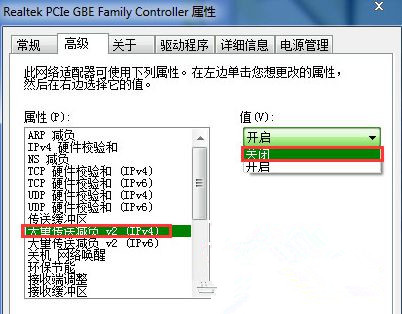
3、关闭掉远程差分压缩,再查看使用WiN7旗舰版系统访问其他系统版本的共享文件是否很卡。关闭远程差分压缩,可以在Win7桌面开始菜单搜索框中输入“打开或关闭Windows功能”项,选中“远程差分压缩”再点击确定按钮。
通过上面的方法解决之后,Win7旗舰版系统用户重启后再次访问局域网上的共享文件,你会发现速度立刻提升了好多,双击进入共享文件也不再缓慢,这个方法很实用哦,大家赶紧尝试一下吧。
相关文章:
1. Win11怎么打开夜间模式?Win11打开夜间模式操作方法2. Fedora输入法切换快捷键怎么更改?3. Win11系统盘有恶意插件怎么进行彻底清理?4. xp系统iso镜像怎么安装?xp系统iso镜像下载安装步骤图解教程5. 重装系统如何保留正版Win10和Office软件?6. Win10打开outlook闪退怎么解决?Win10打开outlook闪退解决方法7. Win11系统打印机脱机状态怎么办?Win11系统打印机脱机工作怎么恢复?8. Linux怎么清屏? Fedora终端复位清屏的两种方法9. Win11正式版怎么更新?Win11正式版更新方法10. Fedora系统怎么开启夜灯? Linux使用夜灯的技巧
排行榜
 网公网安备
网公网安备