Win7旗舰版怎么限制孩子的上网时间?电脑限制孩子上网时间的方法
Win7旗舰版怎么限制孩子的上网时间?我们在家里有孩子的时候非常害怕孩子沉迷与网络,不把心思放在学习上。所以会想方设法的限制孩子上网。那么我们怎么使用电脑的自带的功能限制孩子上网呢?下面小编就带着大家一起看一下吧!
设置管理员密码
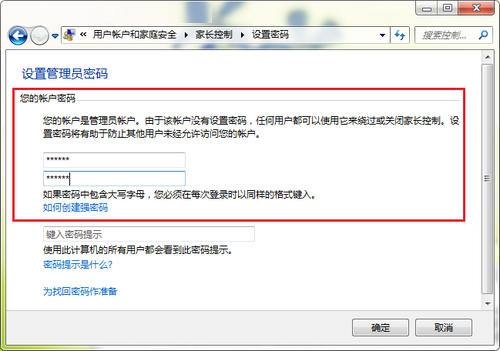
要使用Win7系统内置的家长控制功能,首先管理员账户必须设置密码,否则任何用户都可以跳过和关闭家长控制功能。以计算机管理员身份登录系统,打开 “控制面板”,单击“用户账户和家庭安全”下的“为所有用户设置家长控制”,进入“家长控制”窗口,单击“计算机管理员”帐户,进入“设置密码”窗口,设置好管理员密码。
创建“孩子”帐户
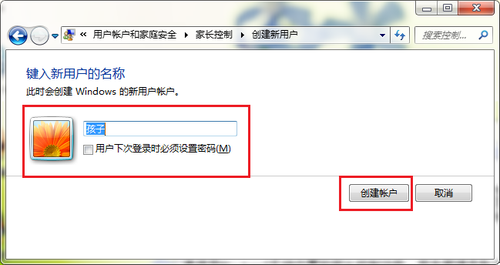
在Windows7系统中,要使用家长控制功能限制孩子使用电脑,还得为孩子专门创建一个帐户,在“家长控制”窗口中,单击“创建新用户帐户”,进入“创建新用户”窗口,输出用户名(如:孩子),单击“创建账户”,并设置好登录密码,创建一个名为“孩子”的新帐户。
实战“家长控制”
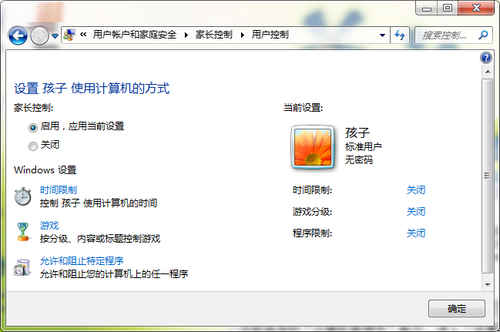
1、启用家长控制。创建好孩子专用帐户后,返回“家长控制”窗口,单击刚才创建的名为“孩子”的账户,进入“用户控制”窗口,选择“启用,应用当前设置”,启动Windows7家长控制功能。
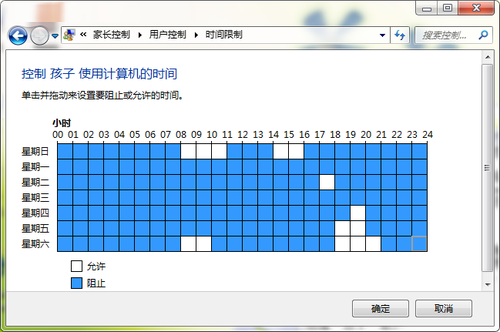
2、限制使用时间。在“用户控制”窗口中,单击“时间限制”,进入“时间限制”窗口,在方格中单击鼠标左键,或者按住鼠标左键拖动,设置阻止或允许用电脑的时间,最后单击“确定”按钮,保存设置(如图4),这样孩子就只能在设置为“允许”的时间段使用电脑了。
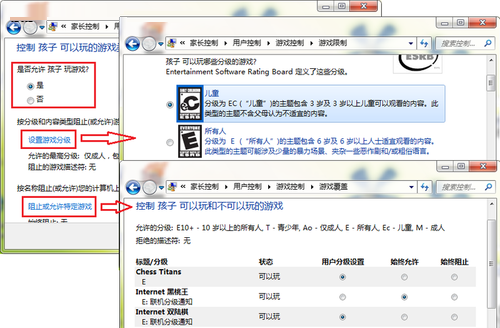
3、限制游戏类型。在“用户控制”窗口中,单击“游戏”,进入“游戏控制”窗口,如果不允许孩子玩游戏,直接选择“否”,如果允许孩子玩游戏,选择 “是”,然后单击“设置游戏分级”,进入“游戏限制”窗口,选择孩子可以玩的分级游戏。如果要进行更详细的设置,还可以在“游戏控制”窗口中,单击“阻止或允许特定游戏”,进入“游戏覆盖”窗口,选择孩子可以玩和不可以玩的游戏,最后单击“确定”按钮,保存设置,这样孩子就只能玩那些允许玩的游戏了。
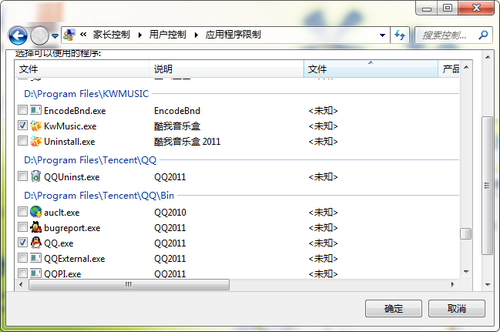
4、限制特定程序。在“用户控制”窗口中,单击“允许和阻止特定程序”,进入“应用程序限制”窗口,选择“孩子只能使用允许的程序”,然后在“选择可以使用的程序”列表中勾选允许孩子使用的程序,最后单击“确定”按钮,保存设置,这样孩子在使用电脑时只能运行允许孩子使用的程序。
利用Windows7家长控制功能,即使家长没有在孩子身边,也可以限制孩子使用电脑,通过对使用时间,游戏类型和特定程序的限制,引导孩子合理使用电脑,避免沉迷于网络影响学习。
相关文章:
1. Centos7安装部署免费confluence wiki(知识库)详细操作步骤2. Win11怎么绕过介质直接通过 Windows Update 更新重装系统?3. 如何安装MeeGo和Windows 7双系统?4. Linux Mint系统背景图片怎么更换? Linux更换桌面背景的技巧5. win11默认输入法怎么取消中文?win11默认输入法取消中文方法6. deepin20终端远程管理服务器的方法7. Win11 Build 预览版25281怎么启用新版音量控件?8. Win11系统tracert命令如何使用?Win11系统tracert命令使用教学9. 华硕win10如何用u盘重装系统?笔记本u盘重装win10系统步骤图解10. Win11系统xbox录制不了怎么办?Win11xbox录制不了的解决方法

 网公网安备
网公网安备