文章详情页
Win10玩游戏禁用输入法的设置方法?
浏览:56日期:2022-09-01 11:14:29
Win10是一个全新的改版windows系统,它更加个性化,改变了win7很多我们熟悉的布局,比如输入法。很多用户在玩全屏游戏或者使用软件的时候,会经常的碰到输入法,让人很烦恼,今天小编就告诉你们win10玩游戏禁用输入法的设置方法。
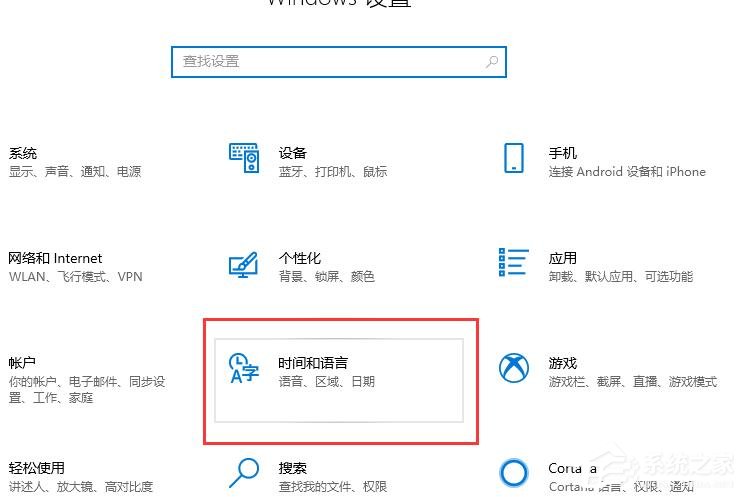
win10玩游戏禁用输入法的设置方法1、从开始菜单进入到设置-》【时间和语言】-》【区域和语言】-》【添加语言】-》【English(United States)】
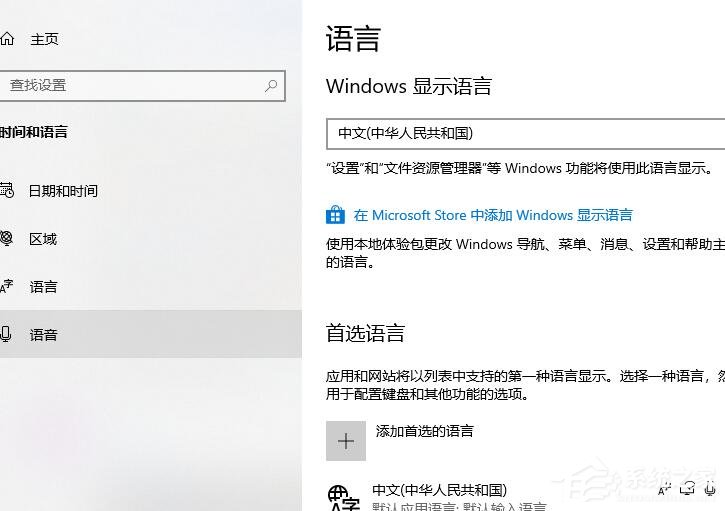
2、然后退回到区域和语言选项卡中,单击【English(United States)】,单击选项,进入键盘选项卡,看看有没有【美式键盘】这个项目。没有的话,单击添加键盘,选择【美式键盘(QWERTY)】。存在这个选项的话就不需要做这一步了。
3、玩游戏之前,按【Win+空格】把输入法切为【ENG英语(美国)】就好了。
相关文章:
1. Unix系统中目录的操作命令总结2. AIX上克隆rootvg的操作方法 3. Win11系统tracert命令如何使用?Win11系统tracert命令使用教学4. Centos7安装部署免费confluence wiki(知识库)详细操作步骤5. win11默认输入法怎么取消中文?win11默认输入法取消中文方法6. Mac台前调度怎么加入菜单栏? Mac系统在菜单栏中显示台前调度的技巧7. Freebsd PF 安装使用详解8. FreeBSD下zfs: failed with error 6错误如何解决?9. Win11系统xbox录制不了怎么办?Win11xbox录制不了的解决方法10. 如何安装MeeGo和Windows 7双系统?
排行榜
 网公网安备
网公网安备