Win10专业版下玩游戏不能全屏怎么解决?
现在很多用户的电脑都是Win10电脑操作系统,最近有很多反映Win10系统下玩游戏不能全屏,在玩魔兽等老点的游戏时,游戏画面只能在屏幕中间显示,有两条黑边,游戏无法全屏显示,其实解决这问题也很简单,下面告诉大家两种解决方法轻松搞定WIN10专业版玩游戏无法全屏的问题。
Win10专业版下玩游戏不能全屏解决方法
方法一:
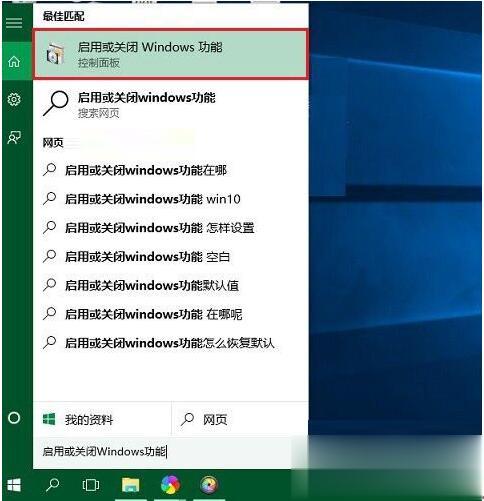
第一步、点击Win10任务栏上的搜索图标,在搜索框种输入“启用或关闭Windows功能”,然后点击顶部的“启用或关闭Windows功能”进入,如图所示。
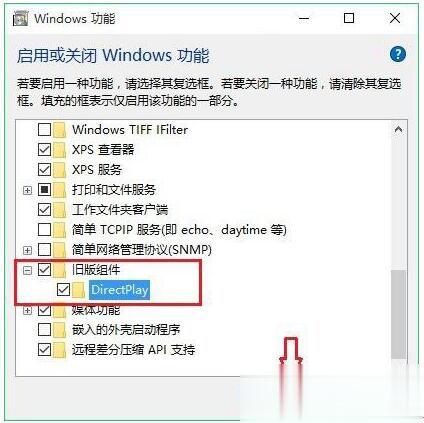
第二步、然后在打开的Windows功能设置中,找到并展开“旧版组件”,然后勾选“DirectPlay”功能,完成后,点击下方的“确定”,如图。
第三步、之后,系统会完成相关设置应用,等待完成即可。 第四步、完成以上设置后,再去看看Win10玩游戏是否还会出现闪屏或者无法全屏的现象。
方法二:
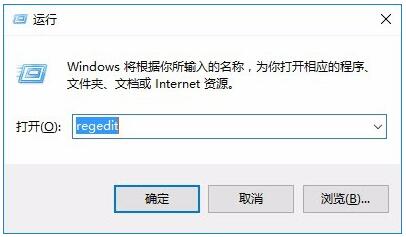
第一步、Windows+R打开运行输入 regedit 敲回车打开注册表编辑器。
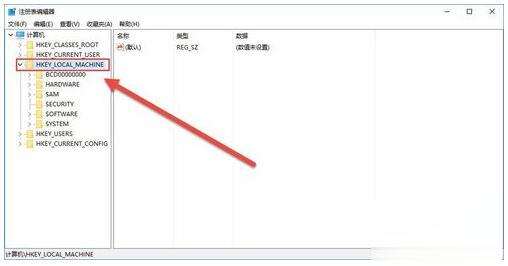
第二步、注册表编辑器里单击 Hkey_LOCAL_MACHINE 。
第三步、Hkey_LOCAL_MACHINE列表里找到SYSTEM。
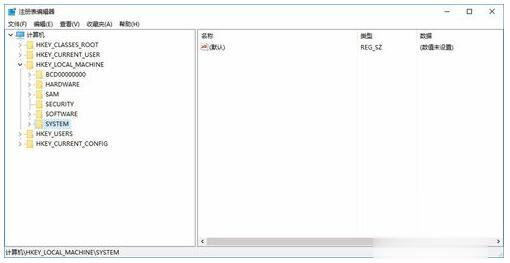
第四步、SYSTEM列表里选择——ControlSet001——Control。
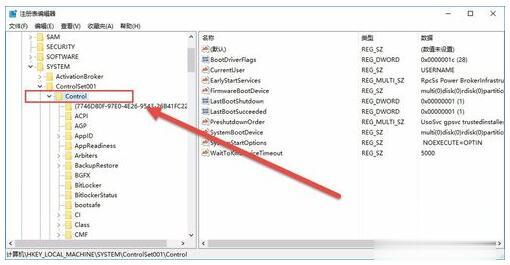
第五步、Control 的下面找到GraphicsDrivers——Configuration。
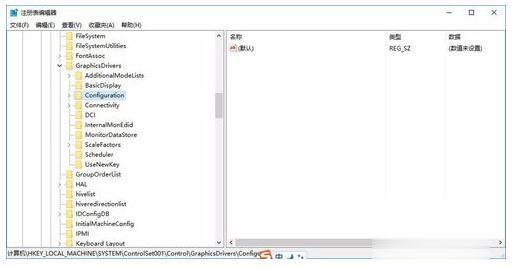
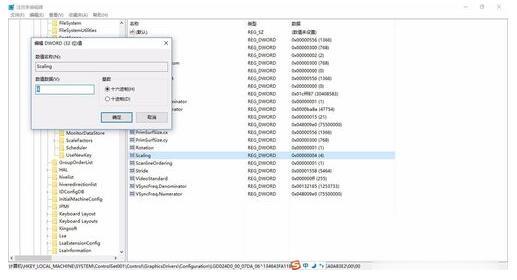
第六步、然后右键点击Configuration选择Ctrl+F查找,输入Scaling。
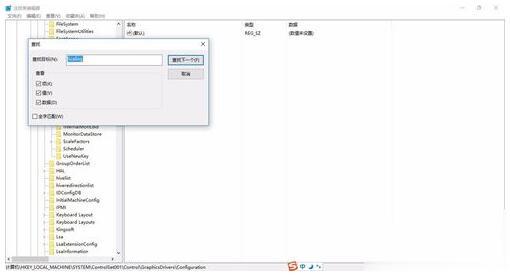
第七步、找到scaling,双击scaling打开对话框将数值改为3单击确定。 scaling中4的时候玩游戏是4:3的画面你的是16:9的笔记本的话 在你笔记本两边会留下黑边 不能 你修改成3。游戏就会全屏。
以上就是小编为大家带来Win10专业版下玩游戏不能全屏的解决方法介绍,希望能帮助到大家!
相关文章:
1. 更新Windows11进度条不动怎么办?更新Windows11进度条不动解决方法2. Win11怎么备份系统?Win11系统备份方法3. 苹果台式机怎么安装Win11系统?苹果台式电脑虚拟机安装Win11教程4. 微软Win10系统升级助手怎么用?微软Win10升级工具在哪里下载?5. 统信UOS系统怎么禁止窗口特效? 统信关闭窗口特效的技巧6. mac和iPad共用鼠标怎么公用一个鼠标? mac和iPad共享鼠标的技巧7. Win11预览体验计划报错怎么办?Win11预览体验计划报错的解决方法8. Linux怎么清屏? Fedora终端复位清屏的两种方法9. Win10无法访问192.168怎么办?Windows无法访问192.168解决教程10. Win11怎么打开本地组策略编辑器?Win11本地组策略编辑器打开方式

 网公网安备