文章详情页
Win10电脑怎么打开虚拟键盘?教你一招快速打开虚拟键盘
浏览:65日期:2022-08-27 08:42:54
Win10电脑怎么打开虚拟键盘?我们在使用电脑的时候,万一遇到电脑键盘损坏了,甚至直接无法使用了这要怎么办呢?其实电脑中自带了一个虚拟键盘供用户应急使用,那么怎么打开呢?下面小编就带着大家一起看一下吧!
操作方法:
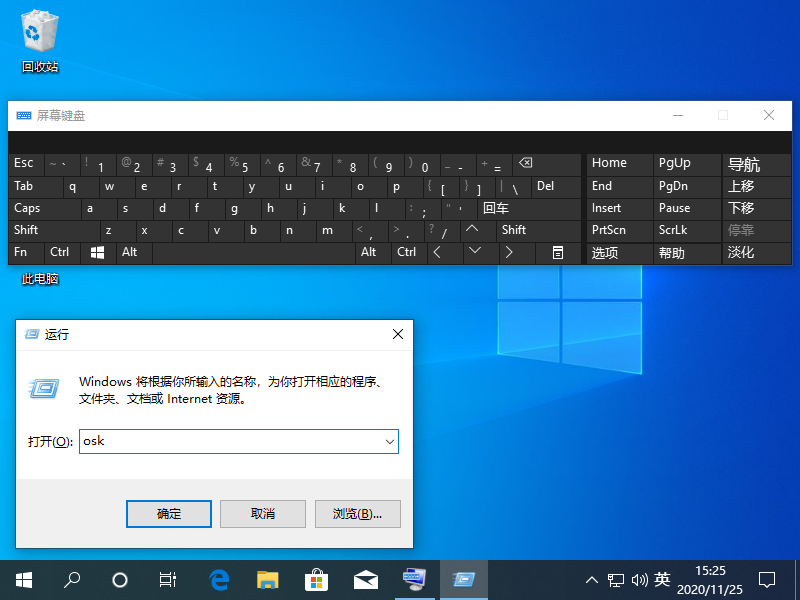
1、直接按 Win+R 打开运行窗口,在运行窗口中输入 osk 然后按回车即可打开屏幕虚拟键盘。
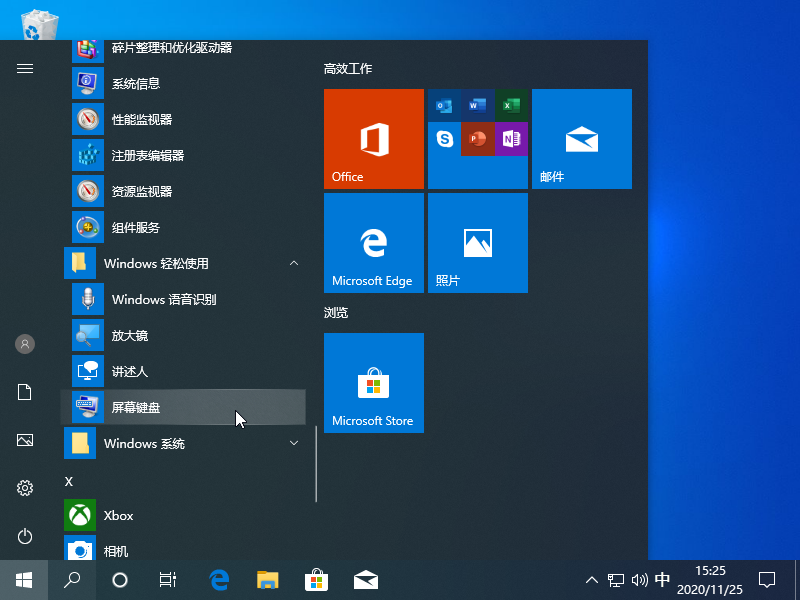
2、如果您的电脑上无法使用键盘输入,那么您可以手动打开开始菜单选择 Windows 轻松使用,然后找到屏幕键盘即可打开。
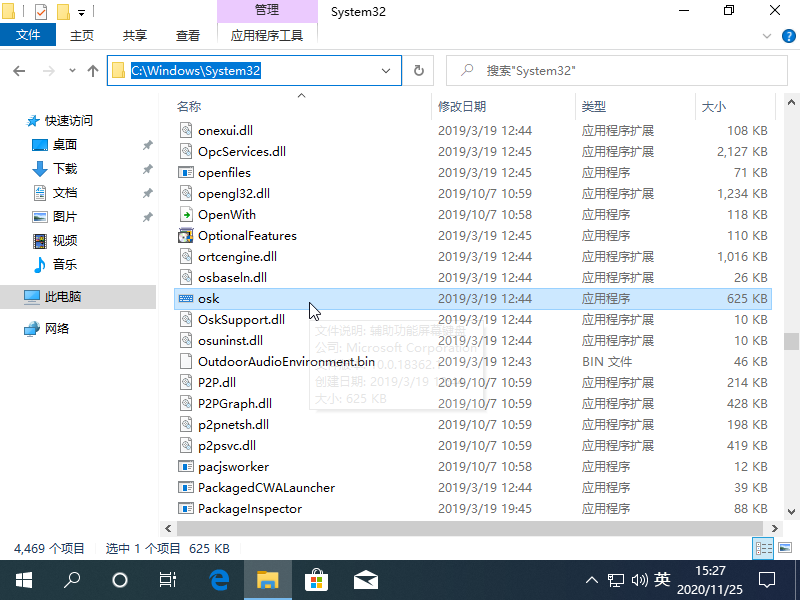
3、如果您在开始菜单中仍然无法找到屏幕键盘,那么您可以直接参考下图中的路径,找到 osk.exe 打开就可以了。
以上就是 Windows 10 屏幕虚拟键盘如何打开的三种方法,希望以上教程可以帮助到你哦。
相关文章:
1. Win10系统下方任务栏点不动?Win10下面任务栏无响应修复方法2. mac鼠标主按钮怎么更改? Mac设置鼠标主按钮的技巧3. ACS.exe是什么进程?ACS.exe相关内容详细介绍4. Win11安卓子系统安装失败5. win11默认输入法怎么取消中文?win11默认输入法取消中文方法6. AutoCAD显示:错误1310写入文件时出错:C:WINDOWSFontsAIGDT___.TTF7. Win7系统Softmanager进程无法终止的解决方法8. 统信UOS怎么设置不让浏览器上网? UOS禁止浏览器访问网络的技巧9. Win8.1系统怎么还原?Win8.1还原电脑系统操作方法10. Win11如何打开注册表?Win11打开注册表的方法
排行榜
 网公网安备
网公网安备