Win10 20H2怎么更新?Win10 2004更新到20H2具体教程
很多小伙伴都在使用Win10系统,随着版本的不断更新,现在很多用户都想更新到Win10 20H2,但是不知道具体应该怎么操作。下面小编就给大家介绍一下Win10更新到20H2的方法。
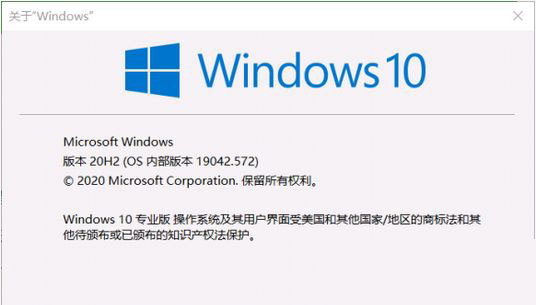
Win10更新20H2须知:
1、保证电源接通状态,笔记本最好要外接电源,避免电量不足导致更新失败。
2、确保C盘可用空间足够,建议20G以上可用空间,避免空间不足导致更新失败。
3、在执行升级win10 20H2之前推荐对重要数据进行备份,避免重要数据丢死。
4、如果不清楚win10 20H2更新了什么,查看:win10 2009更新了什么 win10 20h2更新内容汇总。
Win10 20H2升级方法一:windows update推送
1、该方法一般适用于win10 1909、2004升级2009,不过更新推送是分批次的,需要等待;
2、依次点击开始—设置—更新和安全—windows更新,点击检查更新;
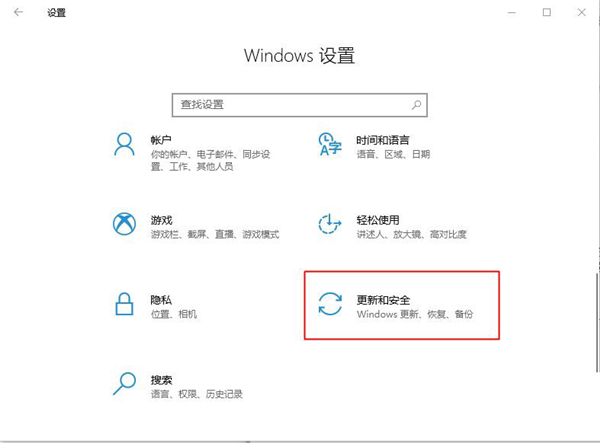
3、如果你的电脑符合更新win10 20H2的条件,那么就会显示针对windows 10的功能更新,版本20H2,此时可以点击【下载并安装】,然后就是根据提示操作,最后等待升级完成即可;
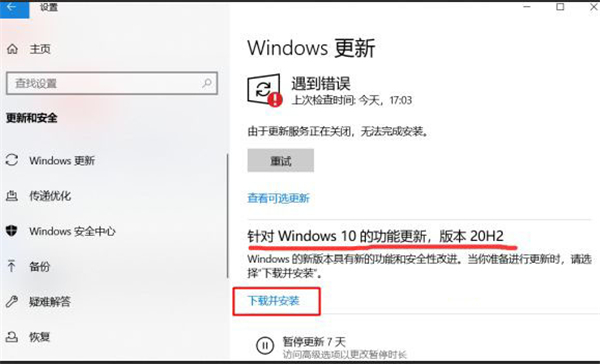
4、如果没有下载并安装的按钮,说明你的电脑暂时无法升级win10 20H2版本,需继续等待。
Win10 20H2升级方法二:Windows 10易升在线升级
通过易升升级win10 2009适用于win10任何版本,如win10 1511,1607,1703,1709,1803,1809,1903,1909,2004。
1、进入微软win10官网页面https://www.microsoft.com/zh-cn/software-download/windows10;
2、如果当前是win10系统,默认就会有【window 10 2020年10月更新】,点击立即更新,就会下载win10易升;如果不是win10系统,进入这个链接https://go.microsoft.com/fwlink/?LinkID=799445下载Windows10Upgrade9252.exe;
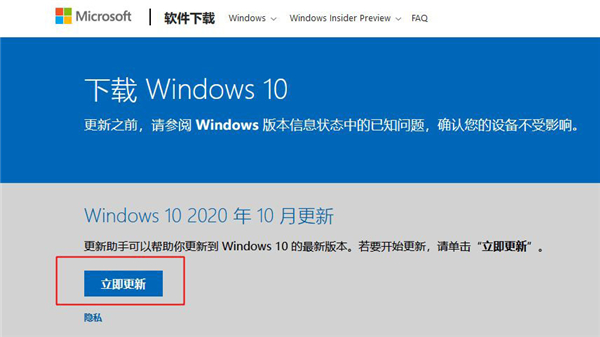
3、下载后双击,打开微软windows10易升,自动检查可用更新,并检测正在运行的是win10什么版本,最新版则是多少,我们直接点击【立即更新】;
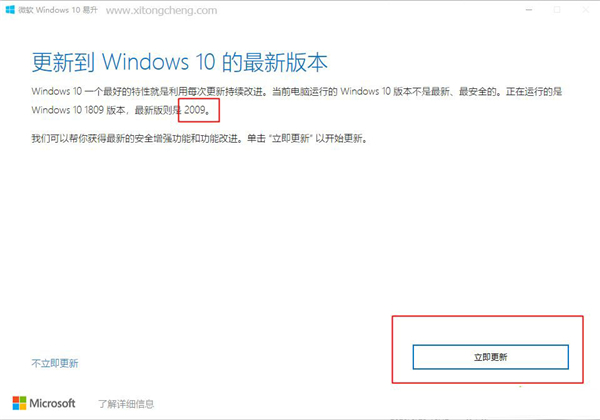
4、接下来会执行电脑各种配置的检查,如果符合升级win1020H2要求,就会开始下载win10 2009更新文件,需要耐心等待,整个更新过程比较长,需要半小时到两个小时之间。
相关文章:
1. Debian怎么锁定屏幕? Debian11 Mate怎么锁定电脑屏幕的技巧2. Win10你的组织已关闭自动更新问题怎么解决?3. Win10跨设备共享就近共享如何使用和关闭?Win10跨设备共享就近共享使用方法4. 开启Windows预览体验计划报错:无法连接服务怎么办?5. Win10电脑关机太慢怎么办?Win10电脑快速关机方法教程6. Win10屏幕出现闪屏如何解决?Win10屏幕出现闪屏解决方法7. UOS系统怎么进入开发者模式?8. Win11更新失败错误代码0x800f081f怎么办?9. Win7 Update无法检查更新怎么解决?10. Win10怎么登录微软账号?Win10登录微软账号的方法

 网公网安备
网公网安备