文章详情页
Win10专业版麦克风不工作怎么办?
浏览:252日期:2022-08-22 09:12:55
Win10专业版是一款非常全面的优秀系统,运行非常稳定,很多用户都在使用。目前有用户反映Win10专业版麦克风不工作,无法正常使用,这个问题如何解决呢?
Win10专业版麦克风不工作怎么办?
方法一:
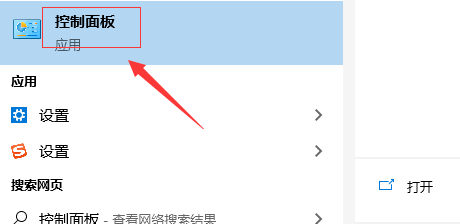
1、进入win10系统桌面,点击桌面左下角的开始按钮,在弹出的开始菜单中输入控制面板后点击打开。
2、在控制面板中点击“硬件和声音”选项,进入下一步。

3、接着点击声音选项下方的“管理音频设备”打开。

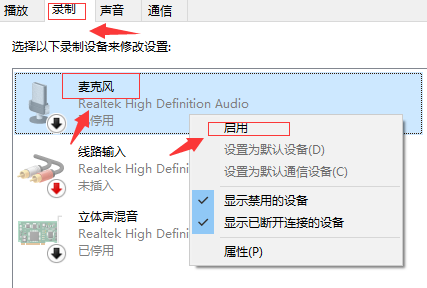
4、在弹出的界面中切换到录制选项,然后将麦克风启用即可。
方法二:
1、打开“控制面板”,找到“Realtek高清晰音频管理器”,如果是台式机,取消勾选“禁用前面板检测”,点击“确定”。
2、右键点击屏幕右下角的“小喇叭”,选择“声音”,点击“录制”,右键点击空白处,选择“显示禁用的设备”。
3、键点击“麦克风”,选择“属性”,点击“侦听”,找到“侦听此设备”,取消勾选,点击“级别”。
4、“麦克风加强”设为10.0dB,点击“增强”,勾选“禁用所有声音效果”,在“高级”中把“独占模式”里的两个选项勾选,点“确定”即可。
相关文章:
1. MAC怎么快速截图 mac快速截图的几种方法2. win10系统怎么设置鼠标指针在打字时隐藏? win10隐藏鼠标指针的方法3. deepin系统版本号怎么看? deepin系统查看系统版本信息的技巧4. win11控制面板命令有哪些?win11控制面板命令大全介绍5. 企业 Win10 设备出现开始菜单和任务栏快捷方式消失问题,微软展开调查6. Linux网卡无法启动报错RTNETLINK answers: File exists怎么办?7. deepin文件有个锁头怎么删除? deepin删除带锁头文件的技巧8. Win11系统隐藏无线网络之后不能连接的解决方法9. deepin20终端远程管理服务器的方法10. deepin20时间显示不准确怎么调整? deepin时间校正方法
排行榜
 网公网安备
网公网安备