文章详情页
Win10专业版右下角的输入法不见怎么恢复?
浏览:209日期:2022-08-20 09:02:04
相信有很多人都遇到过输入法不见的情况,在win10系统中任务栏中没有输入法的图标,这是win10系统一个的更新后的“特点”,但是有人很不习惯这个“特点”,就问小编说怎么恢复输入法图标呢?这里小编就给大家讲一下win10专业版恢复输入法图标的办法。
win10恢复输入法图标的设置方法:
1、按下windows+i组合键打开windows 设置;
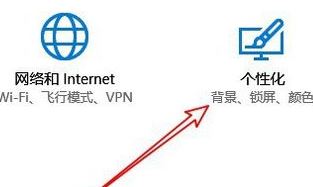
2、打开Windows设置窗口,点击窗口中的“个性化”按钮,见下图所示;
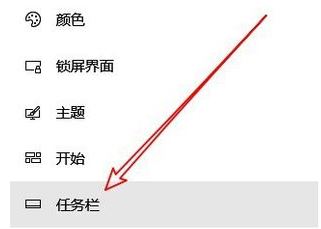
3、打开个性化界面之后,点击左侧边栏的“任务栏”按钮;
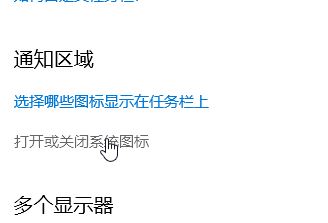
4、接着在右侧点击【打开或关闭系统图标】按钮;
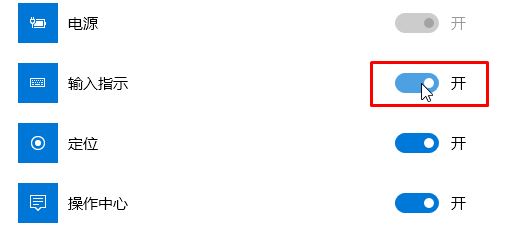
5、然后我们找到【输入指示】选项的开关打开即可!
以上便是小编给大家分享的关于win10专业版系统右下角输入法不见的有效解决方法!
相关文章:
排行榜
 网公网安备
网公网安备