文章详情页
Win10怎么指定用户共享文件?Win10指定用户共享文件的方法
浏览:224日期:2022-08-15 08:02:42
Win10系统是可以指定共享资源的访问权限的,有小伙伴需要共享文件给其他的工作伙伴,但是又不想让其他不相关的人接收到。那么win10如何只允许特定用户共享文件?下面教下大家win10向特定用户共享文件的方法。
Win10指定用户共享文件的方法:
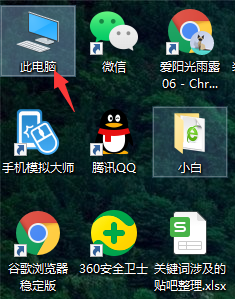
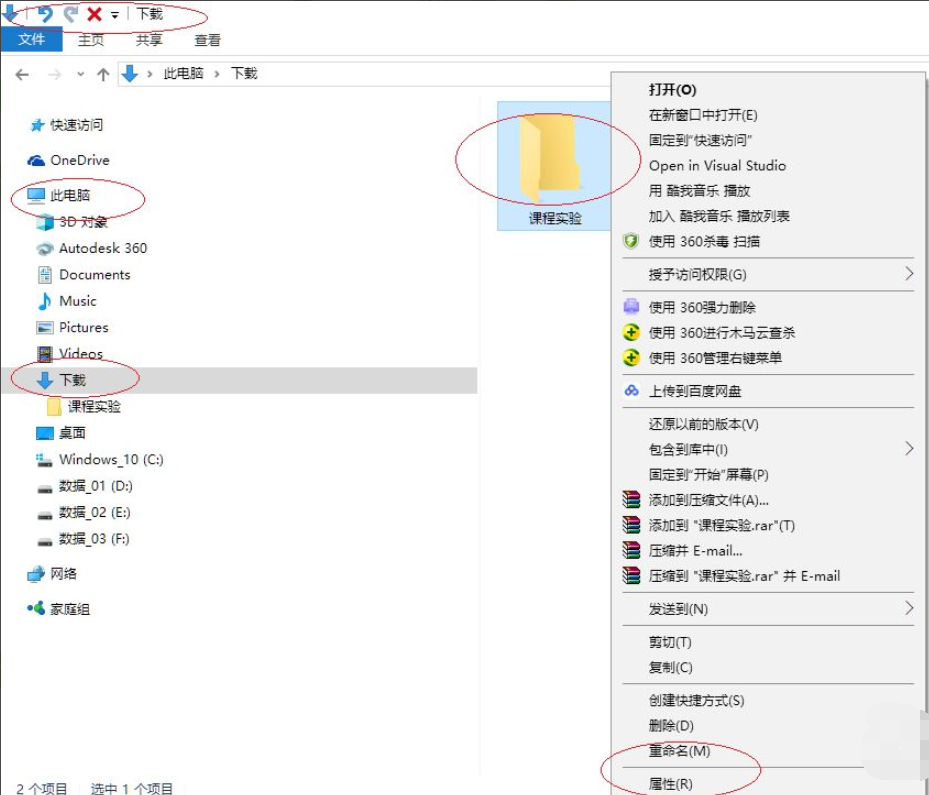
1、打开桌面的此电脑(文件资源管理器),选择需要共享的文件夹,比如图中的“课程实验”文件夹。
2、鼠标右击"课程实验"文件夹,选择"属性"项。
3、点击"共享→网络文件和文件夹共享→共享...“按钮”。
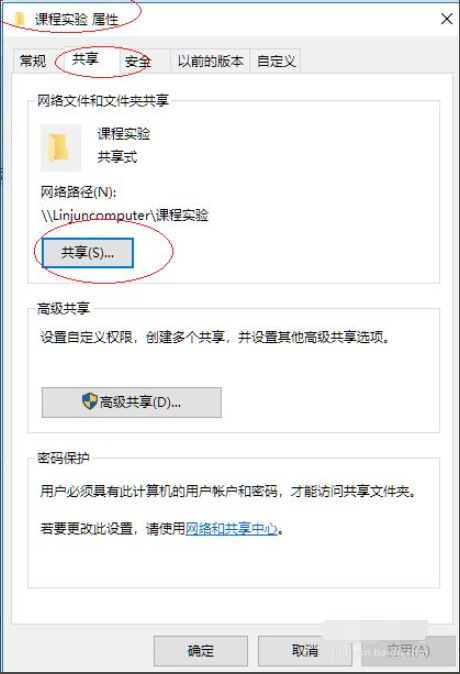 =
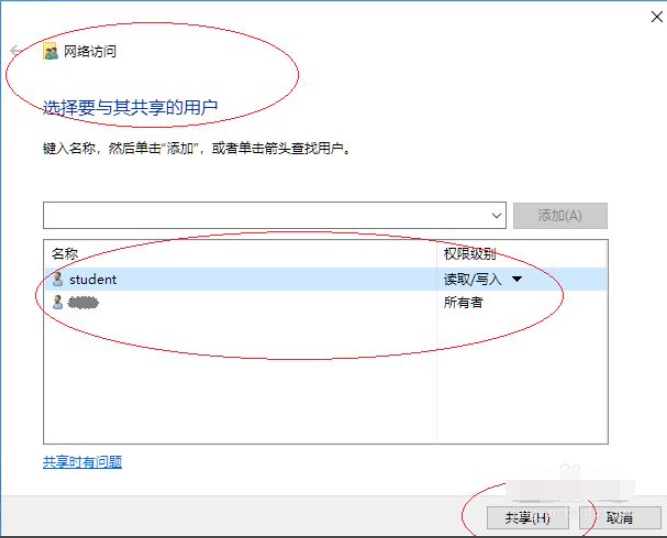
=4、"选择要与其共享的用户"文本框输入"student"名称,点击"添加"按钮。
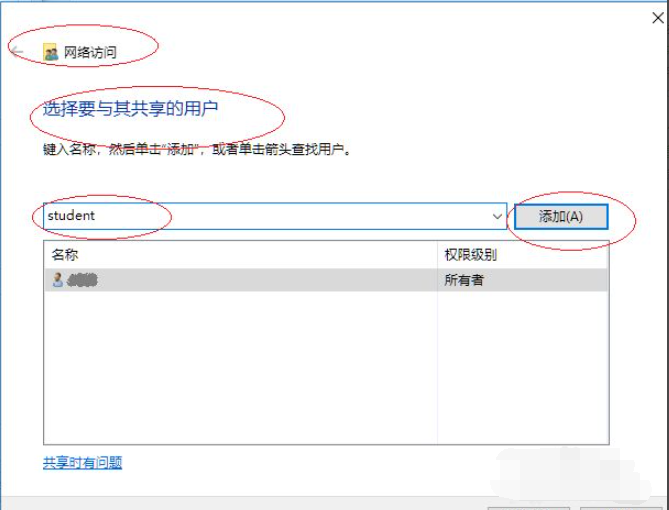
5、完成设置共享文件夹只允许指定用户访问的操作。
相关文章:
1. win11电脑关机鼠标灯还亮怎么解决? win11关机后鼠标灯还亮解决方法2. Fedora怎么设置主菜单快捷键? Fedora快捷键的设置方法3. Win11正式版怎么更新?Win11正式版更新方法4. Solaris10.0下挂载光驱5. Centos7安装完毕后无法联网显示Server not found如何解决?6. deepin20桌面图标样式怎么修改? deepin更换图标主题的技巧7. Win10重装系统提示激活该如何操作?8. Win10专业版电脑蓝屏安全模式也蓝屏怎么回事呢?9. Win11虚拟内存不足怎么解决?Win11增加虚拟内存的方法10. 老电脑怎么装win11系统?老电脑一键升级Win11系统教程
排行榜
 网公网安备
网公网安备