文章详情页
Win7怎么修改hosts文件屏蔽网站?
浏览:217日期:2022-08-13 18:24:29
修改hosts文件可以屏蔽一些网站,操作方法其实很简单,不过很多用户还不会,今天小编就教大家Win7怎么修改hosts文件屏蔽网站,希望对你有帮助。
Win7怎么修改hosts文件屏蔽网站?
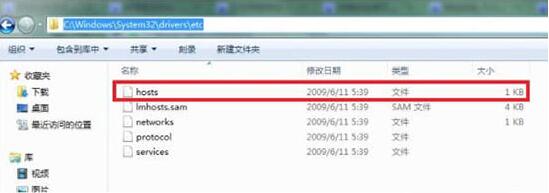
1、首先找到hosts文件,在Windows7的32位系统中,hosts文件的位置在“C:WindowsSystem32driversetc”文件夹下,如图所示:
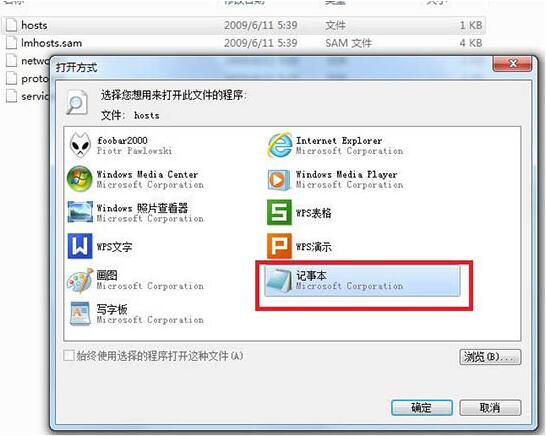
2、右键单击hosts文件,选择打开选项,并在打开方式中选择“记事本”。如图所示:
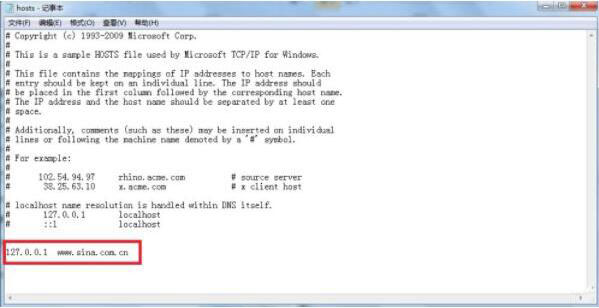
3、进入使用记事本编辑的模式之后,我们将我们想要屏蔽的网址和一个不是网络上该网站的IP输入进去,如图所示。小编使用的是127.0.0.1,这个是本机的地址。如图所示:
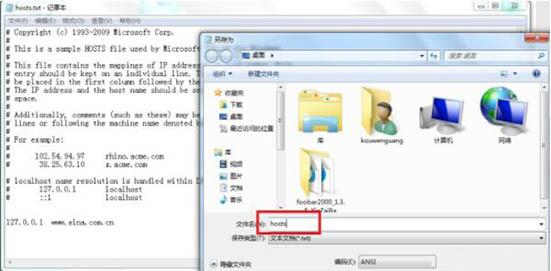
4、添加完成后点击“文件”→“另存为”,选择一个保存的位置,小编选择的位置为桌面。注意此时文件的名称要写成“hosts”。如图所示:
5、此时我们的桌面上会出现一个“hosts.txt“的文件,我们将它重命名,将其后缀去掉。如图所示:

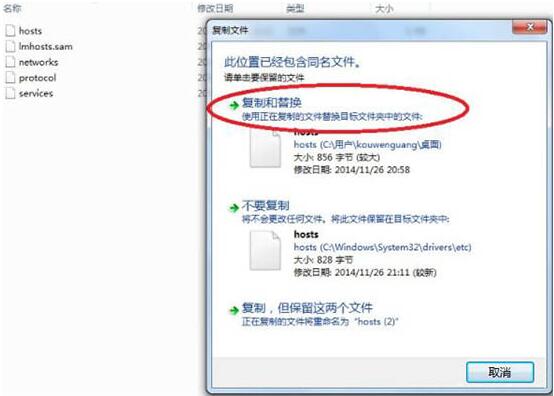
6、将得到的文件复制到存放hosts文件的目录中,也就是“C:WindowsSystem32driversetc”,覆盖掉原来的文件即可。如图所示:
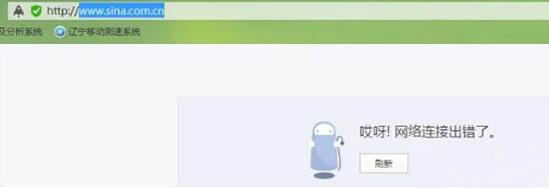
7、此时我们在浏览器的地址栏中输入“www.sina.com.cn”我们会发现我们已经无法进入首页,成功屏蔽。如图所示:
注意事项:
1、要取消屏蔽的话只需要删除对应条目或者在对应条目前加”#“即可。
2、无法直接保存的原因是Windows不允许直接修改hosts文件,并且普通用户也没有权限将文件保存在存放hosts的目录下,因此只能通过覆盖的方式进行修改。
相关文章:
1. UOS系统怎么进入开发者模式?2. Win10怎么关闭gpu共享内存?win10系统关闭gpu共享内存方法3. solaris中有关 TCP/IP 配置的文件与命令4. 开启Windows预览体验计划报错:无法连接服务怎么办?5. Win10电脑关机太慢怎么办?Win10电脑快速关机方法教程6. Win11更新失败错误代码0x800f081f怎么办?7. Debian怎么锁定屏幕? Debian11 Mate怎么锁定电脑屏幕的技巧8. Win10跨设备共享就近共享如何使用和关闭?Win10跨设备共享就近共享使用方法9. Win10屏幕出现闪屏如何解决?Win10屏幕出现闪屏解决方法10. Win10怎么登录微软账号?Win10登录微软账号的方法
排行榜
 网公网安备
网公网安备