文章详情页
Win10与Win7怎么共同组建局域网?
浏览:234日期:2022-08-12 17:56:38
同一局域网的两台电脑组建局域网可以实现共享文件、共享硬盘、共享打印机等等,非常方便。那请问win7电脑和win10两台电脑能不能组建局域网呢?当然是可以的。在网络设置中通过网络和Internet对更改连接属性进行“共用”和“专用”网络的选择,来实现局域网组件。
具体方法如下:
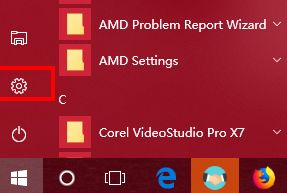
1、设置【网络位置】win10点击开始后选择设置按钮,win7设置网络位置可参照其他网络经验,过程相似在此不再重复。
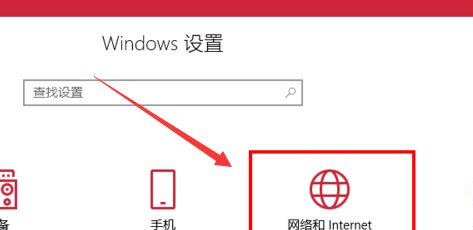
2、选择【网络和Internet】。
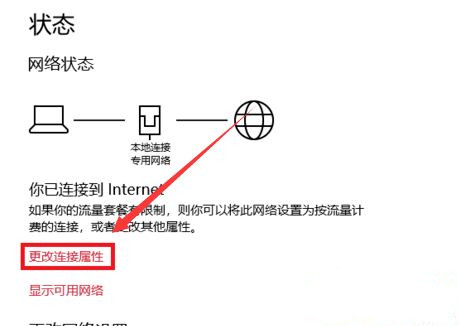
3、选择【更改连接属性】。

4、确保选择了【专用】网络,到此win10网络位置设置完成,win7的电脑将网络位置选择为工作或家庭网络即可,建议选择工作网络。
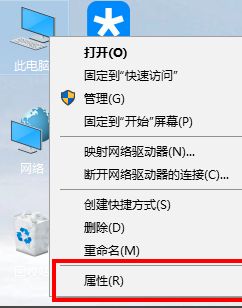
5、设置win10工作组,【此电脑】鼠标右键选择【属性】。
6、选择【更改设置】。
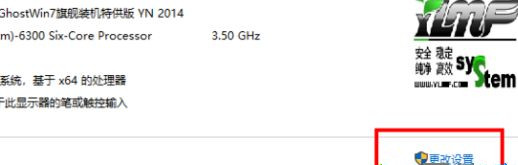
7、选择【网络ID】。
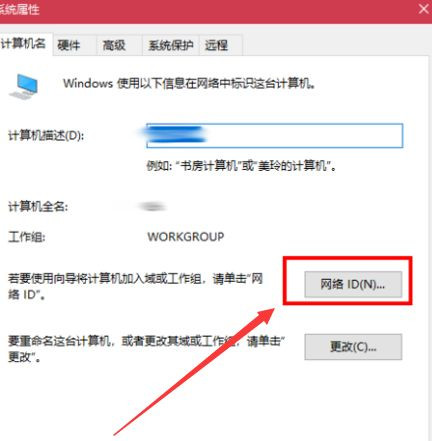
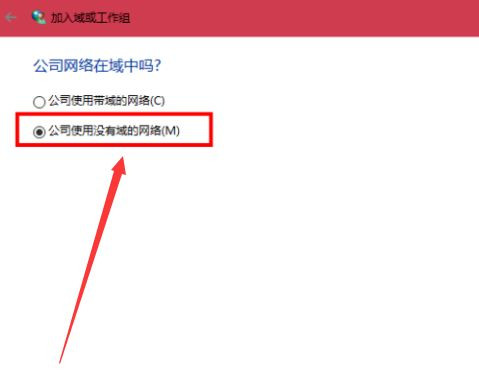
8、选择第一个选项。

9、如果局域网内没有设置【域】选择【公司使用没有域的网络】。
10、输入工作组的名称,默认为【WORKGROUP】,需要共享的电脑必须保证工作组名称一致。
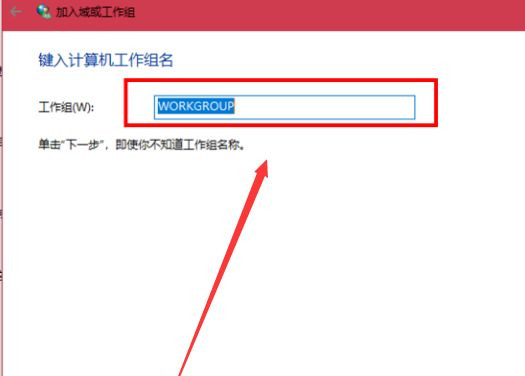
11、完成设置,点击【去顶】,重启电脑。
至此只要将电脑的【高级共享设置】选择为和【启用文件和打印机共享】,其他电脑即可添加共享打印机和网络硬盘。

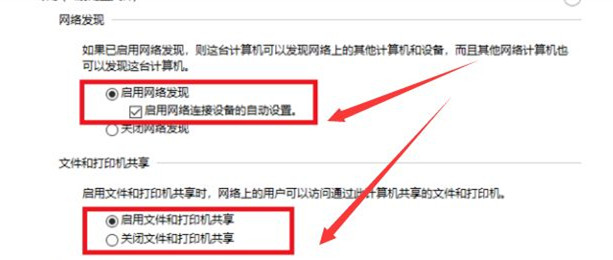
上述就是小编整理了关于两台电脑建立局域网的图文教程,在建立局域网之前请确保是同一个网络下才行哦!
相关文章:
1. win11电脑关机鼠标灯还亮怎么解决? win11关机后鼠标灯还亮解决方法2. Win10使用3DMark出现无效的分数怎么办?Win10使用3DMark无效的分数解决方法3. Win11系统永劫无间initialization error 4错误怎么办?(附解决方法)4. Unix是什么?Unix和Linux有什么区别?5. Unix系统中文件管理和文件权限设置教程6. 统信UOS怎么设置不让浏览器上网? UOS禁止浏览器访问网络的技巧7. uos怎么设置键盘布局和属性? UOS汉语键盘布局的设置技巧8. UOS系统怎么滚动截图? UOS滚动截图的使用方法9. win11怎么找回bitlocker密钥?win11系统bitlocker密钥找回教程10. Win10系统360浏览器搜索引擎被劫持解决方法
排行榜

 网公网安备
网公网安备