文章详情页
Win10电脑一装系统就出现电脑蓝屏怎么办?
浏览:234日期:2022-08-11 11:24:54
Win10电脑一装系统就出现电脑蓝屏怎么办?许多用户在使用电脑的时候,经常会需要给自己的电脑重装系统,可是最近有的小伙伴反应,自己在使用电脑的时候,重装系统遇到蓝屏问题。下面小编就带着大家一起看一下吧!
操作方法:
1、这个问题一般都是因为电脑硬盘模式没有更改导致的。
2、根据你安装的系统来更改设置硬盘的模式。
3、IDE模式,兼容性超强。查看硬盘IDE模式设置教程如下:
a、重新启动电脑,然后在弹出第一个开机画面的时候,一直不停地按键盘上的DEL键(电脑U盘启动快捷键大全)直到进入BIOS设置之中,如果是笔记本电脑的话就使用品牌固定的热键进入BIOS设置;
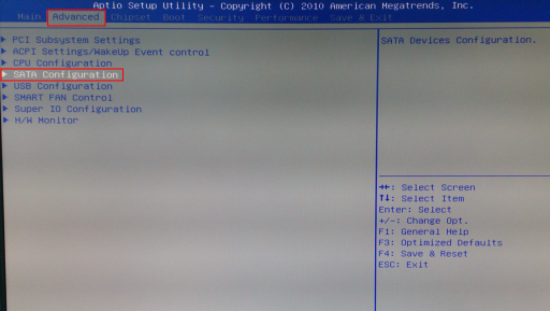
b、进入了BIOS设置之后,使用键盘上的↑↓←→来移动光标,选择“advanced”菜单用回车进入,然后找到SATA Configuration,按回车进入;
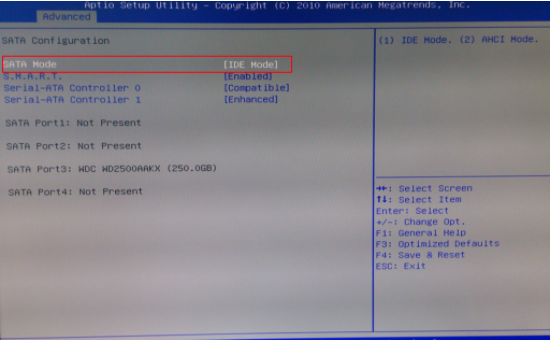
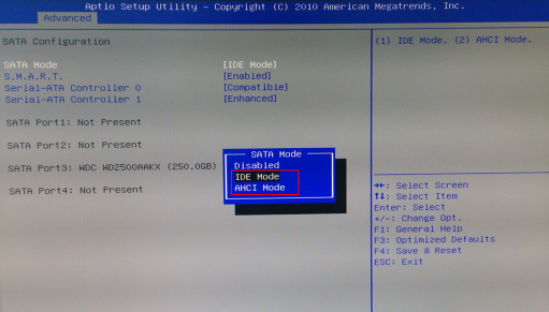
c、使用键盘将光标移动到SATA Mode回车,然后进行选择,IDE模式适用于windows xp、windows 2003等经典老系统;而AHCI模式适用于windows 7、windows8、windows vista等新系列系统,所以选择了IDE模式保存了之后,再重启电脑,那么在u盘安装xp系统的过程中就不会出现蓝屏了。
以上就是小编带来的电脑win10一装机就蓝屏解决方法的全部内容,希望可以提供帮助。
相关文章:
排行榜

 网公网安备
网公网安备