Win10共享打印机常见问题有哪些?
打印机是我们经常要用到的打印工具,但是我们在使用打印机的时候会经常遇到很多的问题,这里小编为大家整理了很多关于共享打印机的问题,如Win10局域网打印机共享设置流程,打印机共享去掉用户名密码验证,无法访问问题等,详细的一起和小编来看看吧!
Win10共享打印机常见问题有哪些
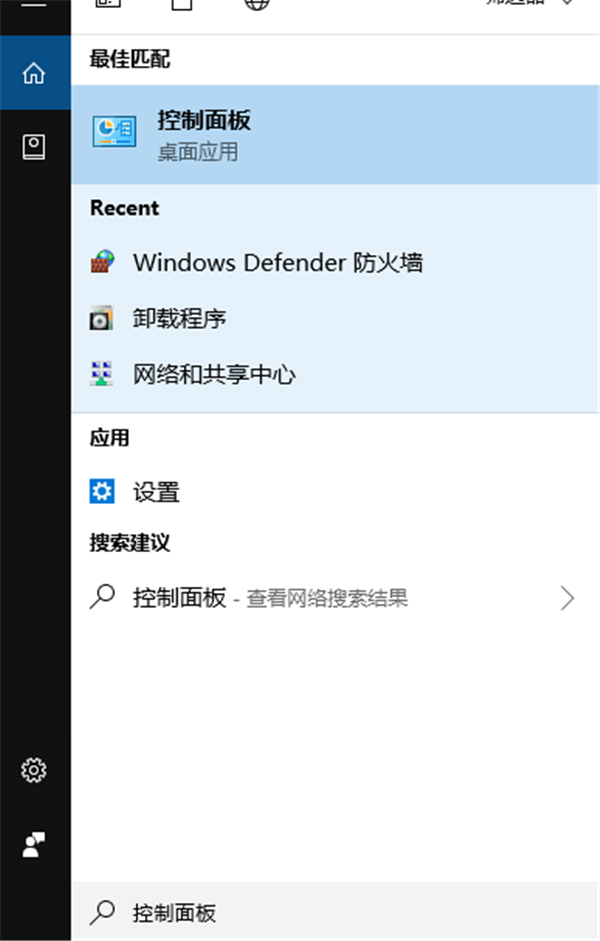
查看需要共享的打印机,①左下角搜索“控制面板”(或有的计算机右键左下角Windows图标可以在列表中找到“控制面板”),②打开控制面板,查看方式改为“小图标”,选择“设备和打印机”。
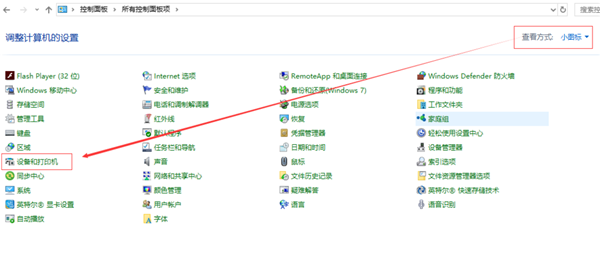
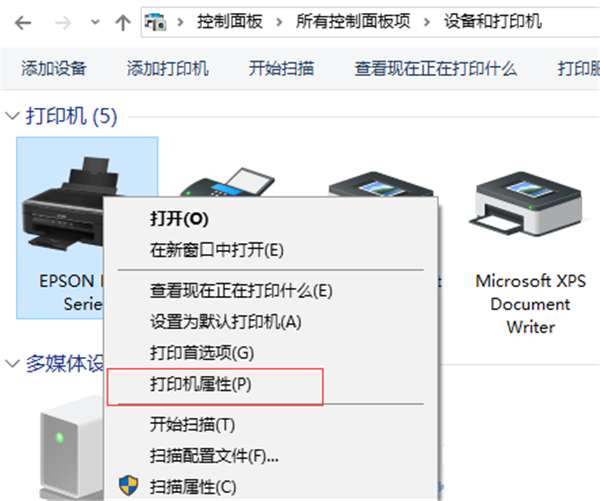
右键需要共享的打印机,选择“打印机属性”。
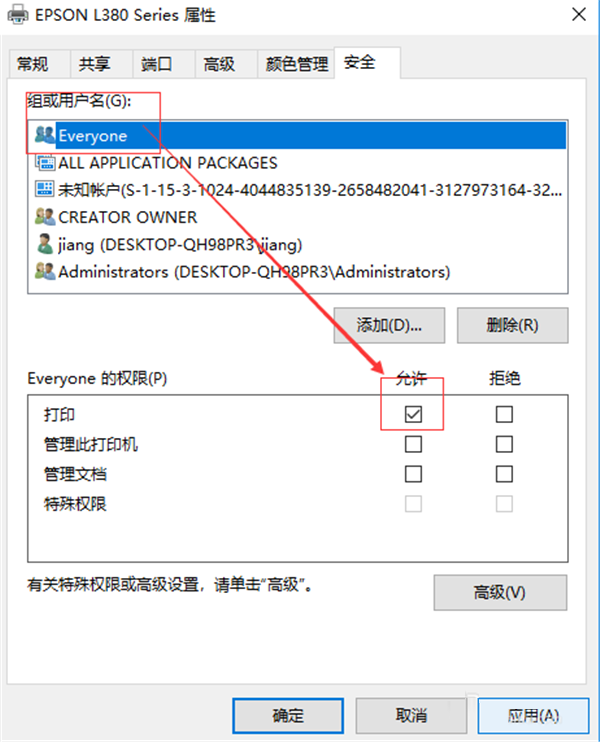
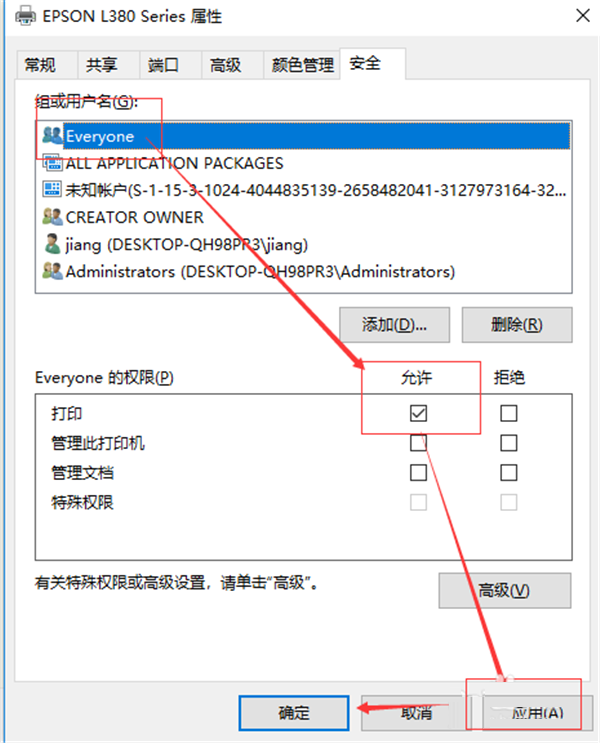
属性窗口设置,①选择“共享”标签页,勾选“共享这台打印机”,可以更改共享名,这里我们选择默认,点击右下角“应用” ②选择“安全”标签页,选中组或用户中的“Everyone”,权限设置“打印”一栏勾选允许,然后点击应用,点击确定。
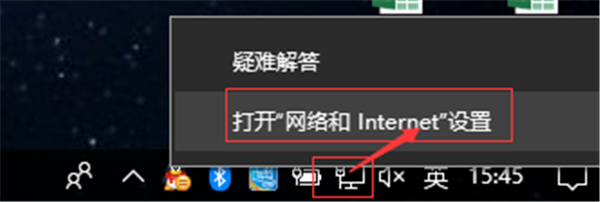
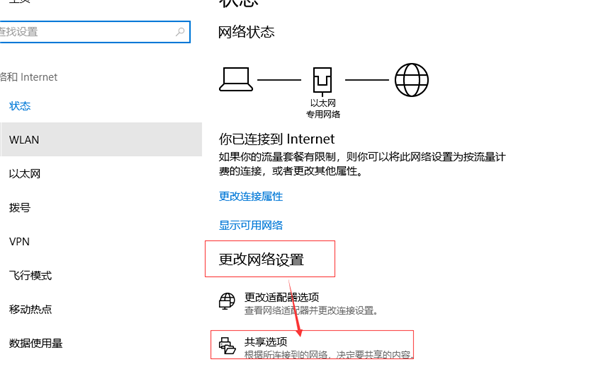
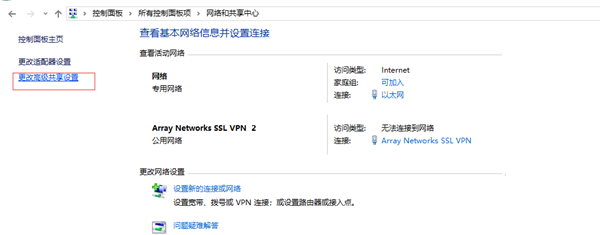
网络共享设置,①电脑屏幕右下角右键“网络”图标,选择“打开网络和Internet设置”(如果是“打开网络和共享中心”的,选择“打开网络和共享中心”) ②选择更改网络设置下的“共享选项”(①中选择“打开网络和共享中心”的请选择左侧列表中的“更改高级共享设置”) ③ 按照图中标记位置修改“专用”、“来宾或公用”、“所有网络”三个模块的选项。
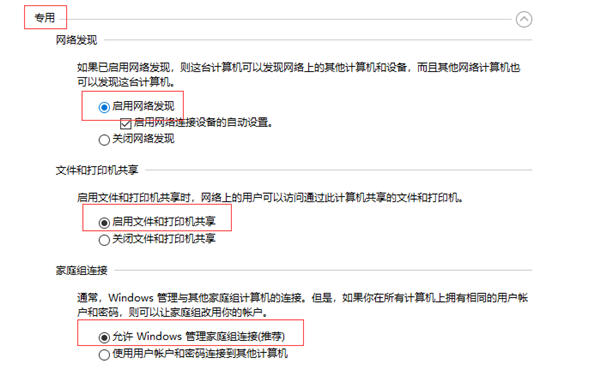
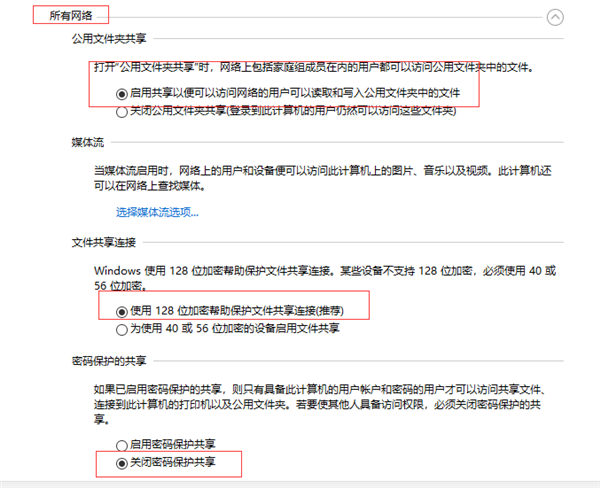
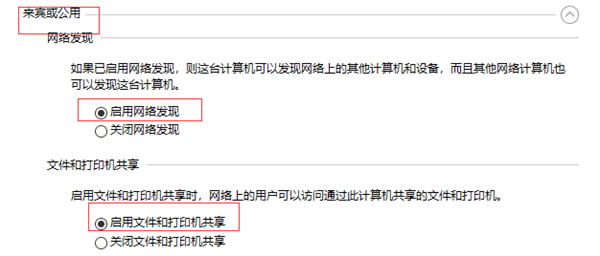
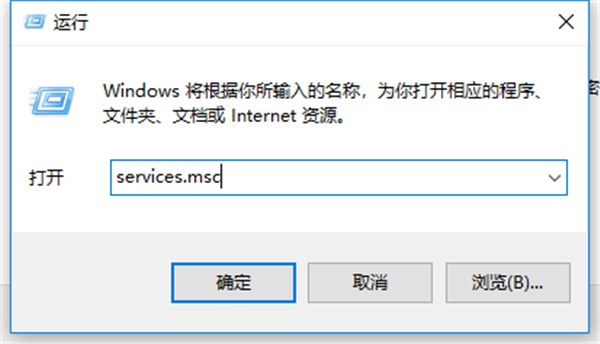
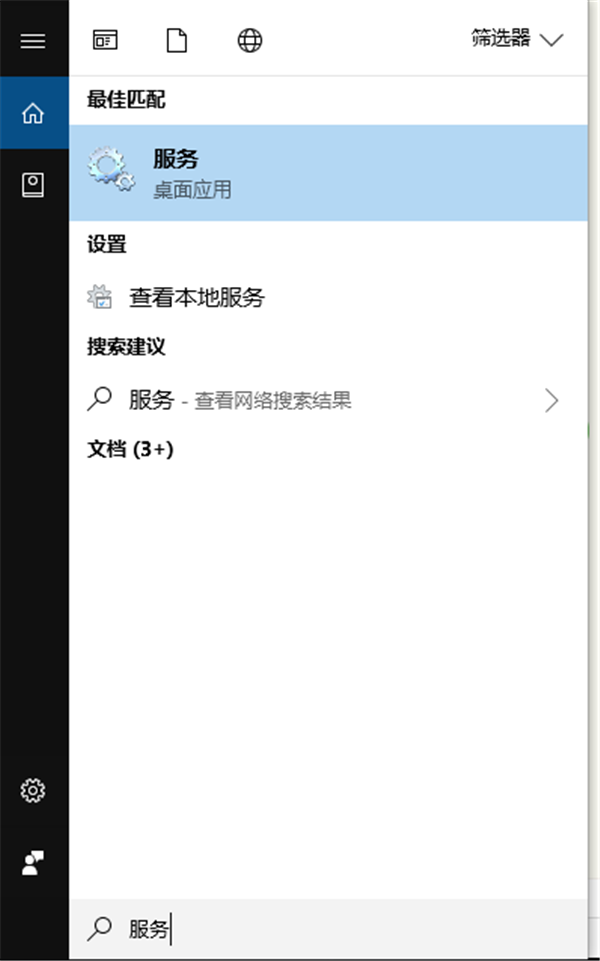
启用服务,Win+R 输入“services.msc”点击确定打开服务(也可以在左下角搜索中输入“服务”搜索),在列表中找到并启用以下服务:server、print spooler、workstation、SSDP Discovery。
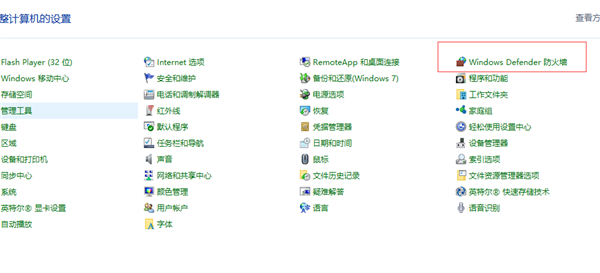
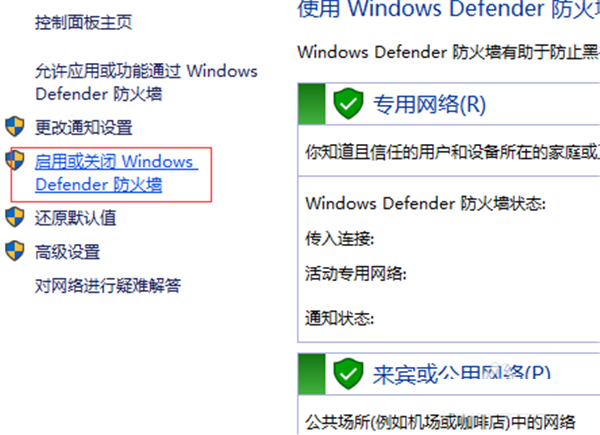
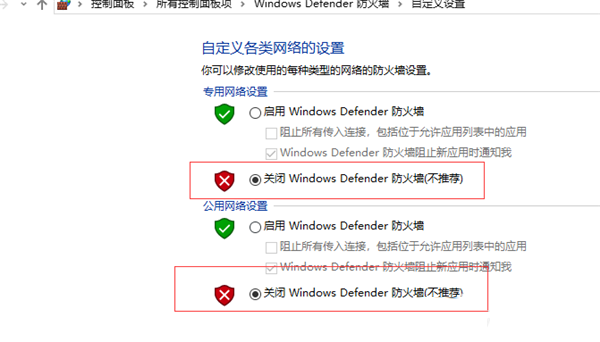
关闭防火墙,参照步骤1打开控制面板,选择“Windows defender防火墙”,选择左侧列表中的“启用或关闭Windows.。。”,按照途中所示关闭防火墙。
到此设置完成,启用服务步骤有的需要重启计算机有的不需要,我这设置的时候没有重启是可以的。
局域网内其它电脑访问本机共享打印机问题。
问题描述:由于打印机的当前设置有问题,Windows无法打印。
解决,参照开启中的步骤5,打开局域网内小伙伴电脑的服务列表,启用或重启server、print spooler两个服务。
相关文章:
1. 微软Win10系统升级助手怎么用?微软Win10升级工具在哪里下载?2. Win11系统打印机脱机状态怎么办?Win11系统打印机脱机工作怎么恢复?3. 苹果台式机怎么安装Win11系统?苹果台式电脑虚拟机安装Win11教程4. Win11怎么备份系统?Win11系统备份方法5. 统信UOS系统怎么禁止窗口特效? 统信关闭窗口特效的技巧6. mac和iPad共用鼠标怎么公用一个鼠标? mac和iPad共享鼠标的技巧7. 更新Windows11进度条不动怎么办?更新Windows11进度条不动解决方法8. Linux怎么清屏? Fedora终端复位清屏的两种方法9. Win10无法访问192.168怎么办?Windows无法访问192.168解决教程10. Win11怎么打开本地组策略编辑器?Win11本地组策略编辑器打开方式

 网公网安备