Win8系统管理员权限怎么打开?
win8系统跟win7一样,默认是没有开启内置系统管理员权限的,这就导致很多用户在使用或者访问应用程序的时候会提示“需要管理员权限才能够进行访问。”那么系统管理员权限要怎么打开呢?
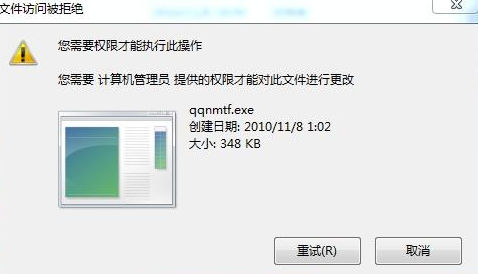
Win8系统管理员权限怎么打开?
1、首先建立记事本,复制以下代码到记事本中,另存为.reg格式,双击注册表即可获得管理员权限。
Windows Registry Editor Version 5.00
[-HKEY_CLASSES_ROOT*shellrunas]
[HKEY_CLASSES_ROOT*shellrunas]
@=“获取超级管理员权限”
“Icon”=“C:WindowsSystem32imageres.dll,-78”
“NoWorkingDirectory”=“”
[HKEY_CLASSES_ROOT*shellrunascommand]
@=“cmd.exe /c takeown /f ”%1“ && icacls ”%1“ /grant administrators:F”
“IsolatedCommand”=“cmd.exe /c takeown /f ”%1“ && icacls ”%1“ /grant administrators:F”
[-HKEY_CLASSES_ROOTDirectoryshellrunas]
[HKEY_CLASSES_ROOTDirectoryshellrunas]
@=“获取超级管理员权限”
“Icon”=“C:WindowsSystem32imageres.dll,-78”
“NoWorkingDirectory”=“”
[HKEY_CLASSES_ROOTDirectoryshellrunascommand]
@=“cmd.exe /c takeown /f ”%1“ /r /d y && icacls ”%1“ /grant administrators:F /t”
“IsolatedCommand”=“cmd.exe /c takeown /f ”%1“ /r /d y && icacls ”%1“ /grant administrators:F /t”
[-HKEY_CLASSES_ROOTdllfileshell]
[HKEY_CLASSES_ROOTdllfileshellrunas]
@=“获取超级管理员权限”
“HasLUAShield”=“”
“NoWorkingDirectory”=“”
[HKEY_CLASSES_ROOTdllfileshellrunascommand]
@=“cmd.exe /c takeown /f ”%1“ && icacls ”%1“ /grant administrators:F”
“IsolatedCommand”=“cmd.exe /c takeown /f ”%1“ && icacls ”%1“ /grant administrators:F”
[-HKEY_CLASSES_ROOTDriveshellrunas]
[HKEY_CLASSES_ROOTDriveshellrunas]
@=“获取超级管理员权限”
“Icon”=“C:WindowsSystem32imageres.dll,-78”
“NoWorkingDirectory”=“”
[HKEY_CLASSES_ROOTDriveshellrunascommand]
@=“cmd.exe /c takeown /f ”%1“ /r /d y && icacls ”%1“ /grant administrators:F /t”
“IsolatedCommand”=“cmd.exe /c takeown /f ”%1“ /r /d y && icacls ”%1“ /grant administrators:F /t”
2、 删除管理员权限。复制代码根据上面的步骤新建记事本粘贴到记事本中,另存为.reg格式,双击即可删除管理员权限。
Windows Registry Editor Version 5.00
[-HKEY_CLASSES_ROOT*shellrunas]
[-HKEY_CLASSES_ROOTDirectoryshellrunas]
[-HKEY_CLASSES_ROOTdllfileshell]
[-HKEY_CLASSES_ROOTDriveshellrunas]
[-HKEY_CLASSES_ROOTexefileshellrunas]
[HKEY_CLASSES_ROOTexefileshellrunas]
“HasLUAShield”=“”
[HKEY_CLASSES_ROOTexefileshellrunascommand]
@=“”%1“ %*”
“IsolatedCommand”=“”%1“ %*”
相关文章:
1. 支持深色 / 浅色模式,微软 Win11 Build 25281 为“产品密钥”窗口启用新界面2. deepin系统版本号怎么看? deepin系统查看系统版本信息的技巧3. MAC怎么快速截图 mac快速截图的几种方法4. Win11系统隐藏无线网络之后不能连接的解决方法5. win10系统怎么设置鼠标指针在打字时隐藏? win10隐藏鼠标指针的方法6. deepin20终端远程管理服务器的方法7. mac如何设置鼠标快捷键? mac设置快捷鼠标操作的技巧8. Win11 system占用cpu过高是什么原因? Win11电脑system占用高的解决办法9. 企业 Win10 设备出现开始菜单和任务栏快捷方式消失问题,微软展开调查10. deepin20时间显示不准确怎么调整? deepin时间校正方法
 网公网安备
网公网安备