Win7不同类型电脑进BIOS的方法
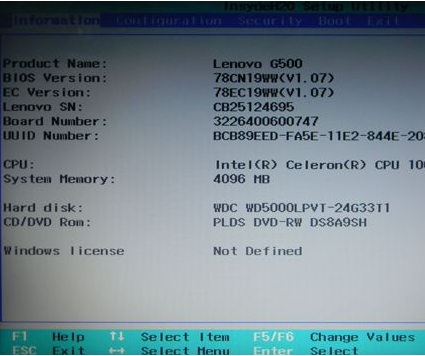
BIOS设置是是一组固定到计算机主板上的一个ROM芯片,保存着计算机最重要的基本输入输出程序、开机后自检程序和系统自启动程序。对电脑非常重要。不同的电脑进入BIOS的方法是不同的,所以要注意自己是什么类型的电脑,才能成功进入BIOS。
win7bios怎么进PS:建议用户CTRL+F搜索。
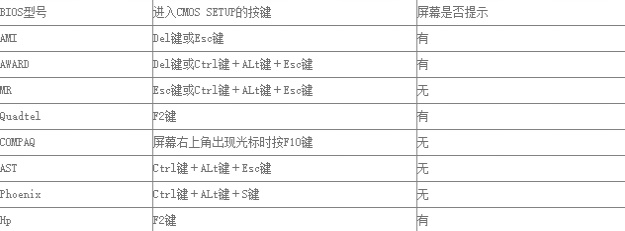
有的在屏幕上给出提示,有的不给出提示,几种常见的BIOS设置程序的进入方式我简单列表如下:
普通台式PC机进入BIOS的方法:
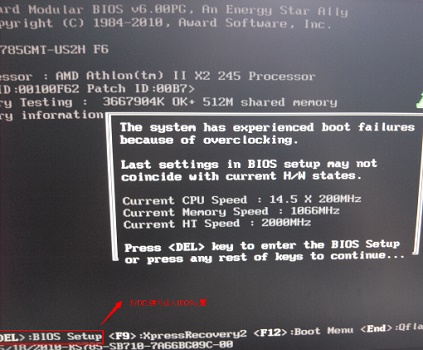
1、Award BIOS —— 按下“Del”键;
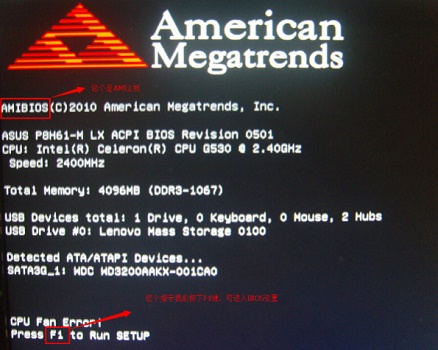
2、AMI BIOS —— 按下“Del”或“ESC”键;
3、Phoenix BIOS —— 按下“F2”键;
其它品牌机进入BIOS的方法:
1、hp —— 启动时按下“F2”键;
2、sony —— 启动时按下“F2”键;
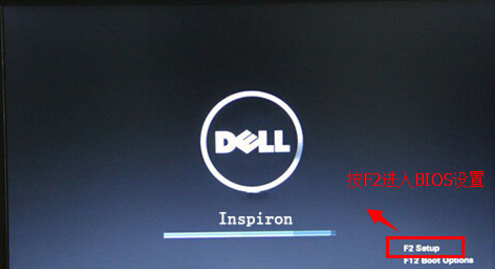
3、dell —— 启动时按下“F2”键;
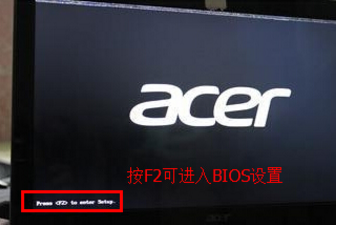
4、acer —— 启动时按下“F2”键;
5、toshiba —— 冷开机时按esc然后按下“F1”键;
6、fujitsu —— 启动时按下“F2”键;
7、ibm —— 冷开机按“F1”,部分新型号可以在重新启动时启动按下“F1”键;
8、hp compaq —— 开机到右上角出现闪动光标时按“F10”,或者开机时按下“F10”键;
9、绝大多数国产和台湾品牌 —— 启动和重新启动时按下“F2”键。
华硕主板“F8”联想笔记本“F12”联想台式机“F12”
技嘉主板“F12”宏基笔记本“F12”惠普台式机“F12”
微星主板“F11”华硕笔记本ESC宏基台式机“F12”
映泰主板“F9”惠普笔记本“F9”戴尔台式机ESC
梅捷主板ESC或“F12”联想Thinkpad“F12”神舟台式机“F12”
七彩虹主板ESC或“F11”戴尔笔记本“F12”华硕台式机“F8”
华擎主板“F11”神舟笔记本“F12”方正台式机“F12”
斯巴达卡主板ESC东芝笔记本“F12”清华同方台式机“F12”
昂达主板“F11”三星笔记本“F12”海尔台式机“F12”
双敏主板ESCIBM笔记本“F12”明基台式机“F8”
翔升主板“F12”富士通笔记本“F12”
精英主板ESC或“F11”海尔笔记本“F12”
冠盟主板“F11”或“F12”方正笔记本“F12”
富士康主板ESC或“F12”清华同方笔记本“F12”
顶星主板“F11”或“F12”微星笔记本“F11”
铭瑄主板“Esc”明基笔记本“F9”
盈通主板“F8”技嘉笔记本“F12”
捷波主板ESCGateway笔记本“F12”
Intel主板“F12”eMachines笔记本“F12”
杰微主板ESC或“F8”索尼笔记本“ESC”
致铭主板“F12”
磐英主板“ESC”
磐正主板“ESC”
冠铭主板“F9”
相关文章:
1. MAC怎么快速截图 mac快速截图的几种方法2. win10系统怎么设置鼠标指针在打字时隐藏? win10隐藏鼠标指针的方法3. deepin系统版本号怎么看? deepin系统查看系统版本信息的技巧4. win11控制面板命令有哪些?win11控制面板命令大全介绍5. 企业 Win10 设备出现开始菜单和任务栏快捷方式消失问题,微软展开调查6. Linux网卡无法启动报错RTNETLINK answers: File exists怎么办?7. deepin文件有个锁头怎么删除? deepin删除带锁头文件的技巧8. Win11系统隐藏无线网络之后不能连接的解决方法9. deepin20终端远程管理服务器的方法10. deepin20时间显示不准确怎么调整? deepin时间校正方法

 网公网安备
网公网安备