Win10每次开机图标被打乱怎么办?
在使用win10电脑时我们会将不同类型的文件、快捷方式分开摆放,方便自己操作。然而有些小伙伴突然发现每次开机桌面上的图标都会被打乱掉该怎么办呢?今天小编就教大家几个解决办法。
方法一
图标自动排列导致 Win10默认是自动排列图标的,所以需要进行设置才不会被打乱。
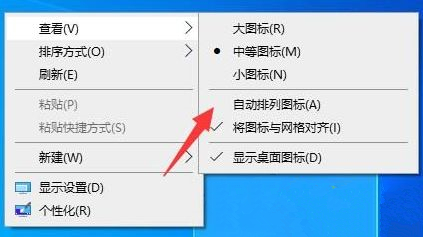
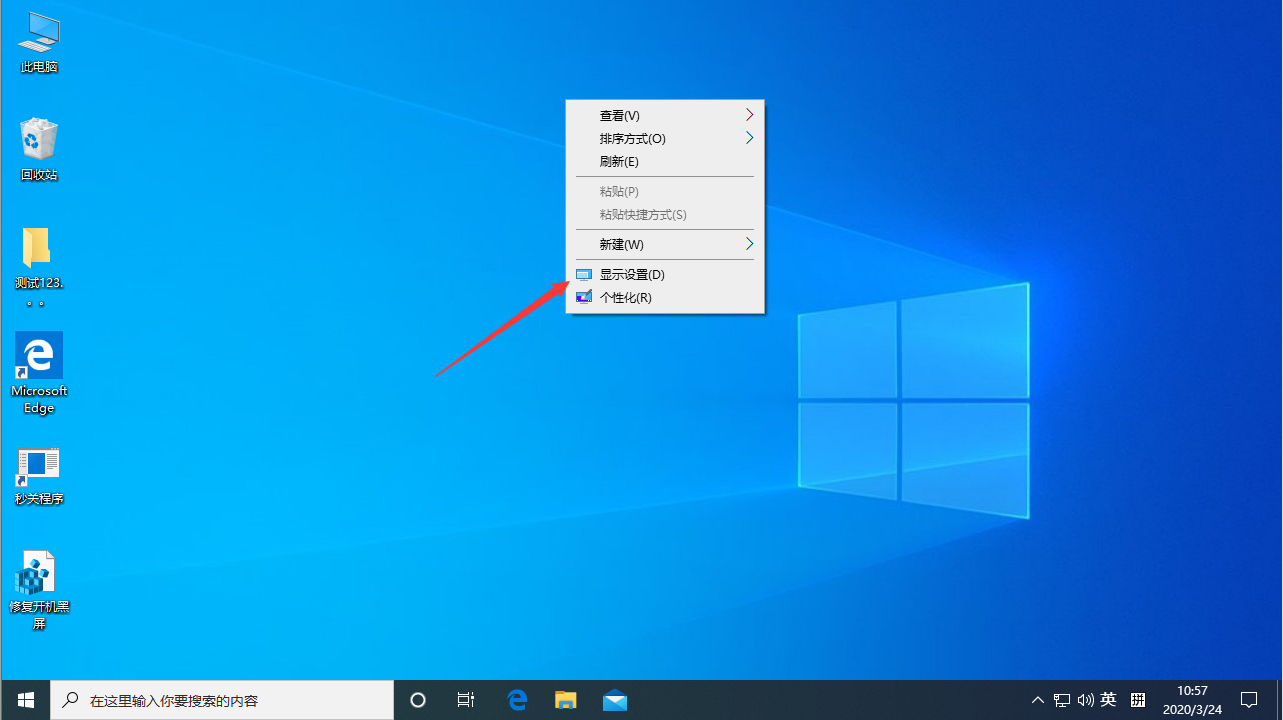
在桌面空白处鼠标右键选择“查看”,去除“自动排列图标(A)”的勾选,勾选“将图标与网格对齐(I)”,重启一下电脑看看是不是图标不会自动排列了。
方法二
Win10一些BUG导致
可能是Win10的BUG导致的,您可以尝试这个方法,先将桌面图标按您的要求排列好之后,鼠标右键查看选择“中等图标”,然后重启电脑,这样就不会乱了,你可以按需要再变成小图标。
方法三
图标间隔问题导致
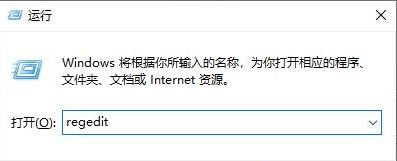
1、我们在键盘上按下“Win+R”组合键调出运行,或者在开始菜单找到“运行”,在运行中输入“regedit”打开注册表编辑器。

2、我们在注册表编辑器中依次展开至“HKEY_CURRENT_USERControl PanelDesktopWindowMetrics”,如下图所示。
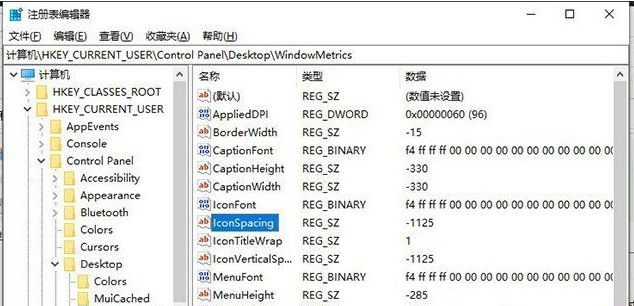
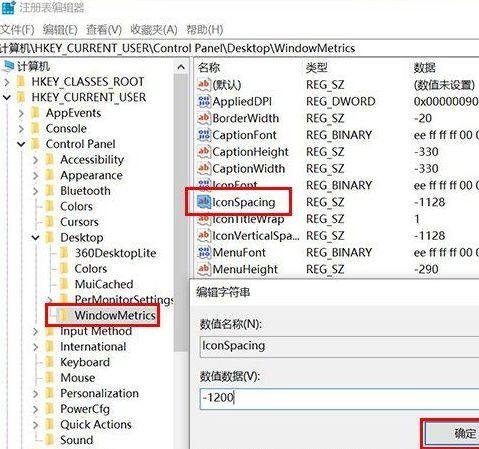
3、在注册表右侧窗口中,找到并双击打开IconSpacing的项(桌面图标水平间距),负数越大间隔就大,将数值数据修改为-1200。
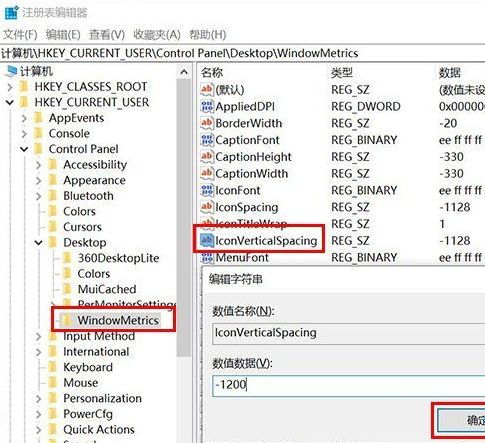
4、再找到并双击打开IconVerticalSpacing的项(桌面图标垂直间距),负数越大间隔就大,将数值数据修改为-1200。
5、将电脑重启之后就可以看看是不是可以了,手动排列图标之后,就不会变乱了。
方法四
更新显卡驱动程序导致
在安装显卡驱动程序的时候,或者Windows Update在后台自动升级显卡驱动,更改了屏幕分辨率,就会导致某个注册表失效的情况,重新制作个管理桌面图标排列的注册表项就OK啦。
1、我们在键盘上按下“Win+R”组合键调出运行,或者在开始菜单找到“运行”,在运行中输入“regedit”打开注册表编辑器。
2、如果您是64位操作系统请在注册表编辑器依次展开至如下路径:
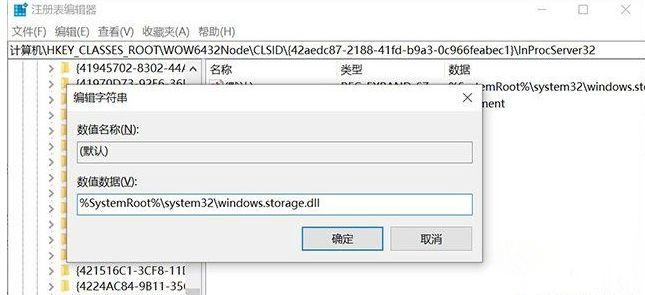
“HKEY_CLASSES_ROOTWow6432NodeCLSID{42aedc87-2188-41fd-b9a3-0c966feabec1}InProcServer32”;
3、如果您是32位操作系统请在注册表编辑器依次展开至如下路径:
“HKEY_CLASSES_ROOTCLSID{42aedc87-2188-41fd-b9a3-0c966feabec1}InProcServer32”;
4、找到右侧窗口的默认项,双击打开默认项,将数值数据修改成如下,并点击确定保存数值。
%SystemRoot%system32windows.storage.dll
如果原来就是这个数值,那就不要修改了,不是这个问题导致的。
5、当然也你也尝试重新安装显卡驱动,看看是否可以解决该问题。
相关文章:
 网公网安备
网公网安备