文章详情页
每次重启Win7系统后打印机都显示脱机该怎么办?
浏览:254日期:2022-08-03 14:58:36
最近有win7的用户跟小编反映说自己的电脑连接的是网络共享打印机,但是每次重启电脑之后打印机就呈现脱机状态,需要重新添加连接后才能正常使用,非常麻烦,想知道有没有解决的方法。下面小编就给大家分享一下具体的操作步骤。
操作步骤:
1、点击“开始——控制面板”。
2、在弹出“控制面板”窗口中,查看方式切换到:类别。点击“用户账户和家庭安全”。
3、此时系统弹出“用户账户和家庭安全”窗口,点击“凭证管理器”链接。
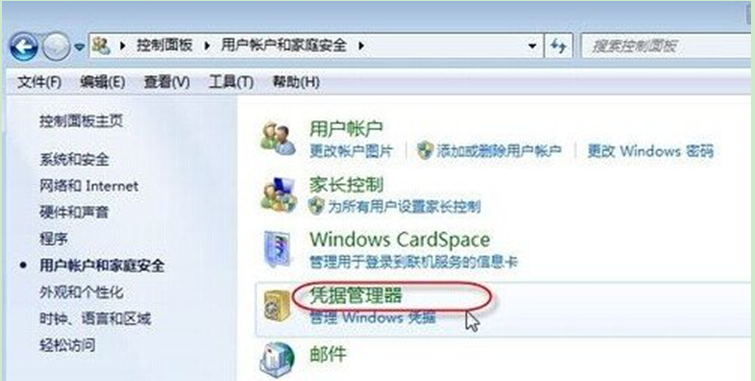
4、在弹出的“凭证管理器”窗口,点击“添加WINDOWS凭证”链接。
5、输入共享打印机的电脑(A)的网络路径,电脑登录的用户名和密码,点击“确定”按钮。
6、凭证添加完成后,返回到“设备和打印机”管理界面去看一下刚才添加好凭证的打印机状态。点击“开始”-“设备和打印机”按钮,查看打印机状态,已为就绪状态,就可正常打印文档了。
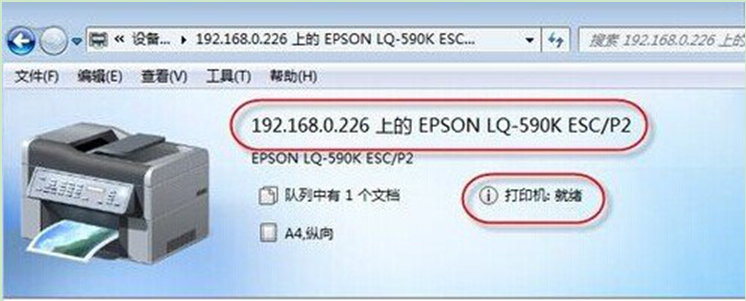
以上就是关于每次重启Win7系统后打印机就出现脱机无法打印的解决方法的全部内容了。
相关文章:
排行榜

 网公网安备
网公网安备